윈도우 11을 사용하다가 '다운로드 오류 - 0x80070005' 메시지를 마주치는 경우가 있습니다. 이 오류는 주로 윈도우 업데이트를 시도할 때나 마이크로소프트 스토어(Microsoft Store)에서 앱을 다운로드하려 할 때 발생하며, 다운로드 자체가 시작되지 않거나 완료된 것처럼 보여도 설치에 실패하게 만듭니다.
0x80070005 오류의 핵심 원인: 접근 권한 부족
오류 코드 0x80070005는 기본적으로 '액세스 거부됨(Access Denied)'을 의미합니다. 즉, 윈도우 업데이트나 마이크로소프트 스토어 앱이 파일을 다운로드하고 설치하는 데 필요한 특정 폴더나 시스템 영역에 접근할 '권한'이 부족할 때 이 오류가 발생합니다.
레지스트리 편집으로 0x80070005 오류 해결하기
 01234
01234
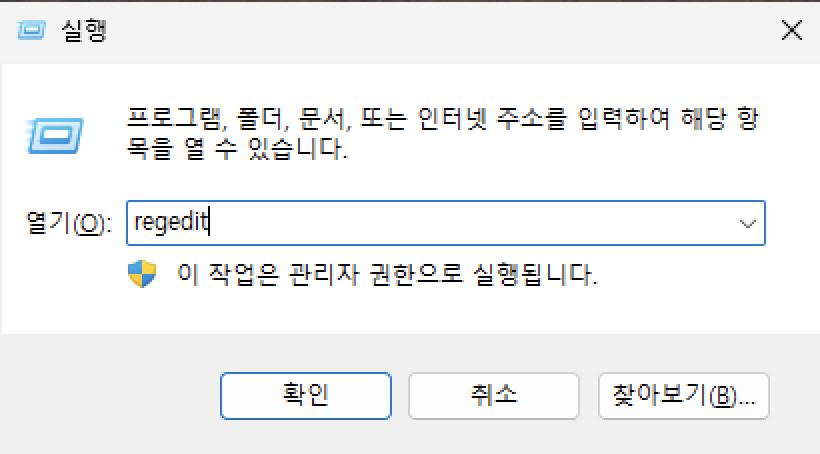
- 키보드에서 'Windows 키 + R'을 동시에 눌러 '실행' 창을 엽니다.
- 열린 창에
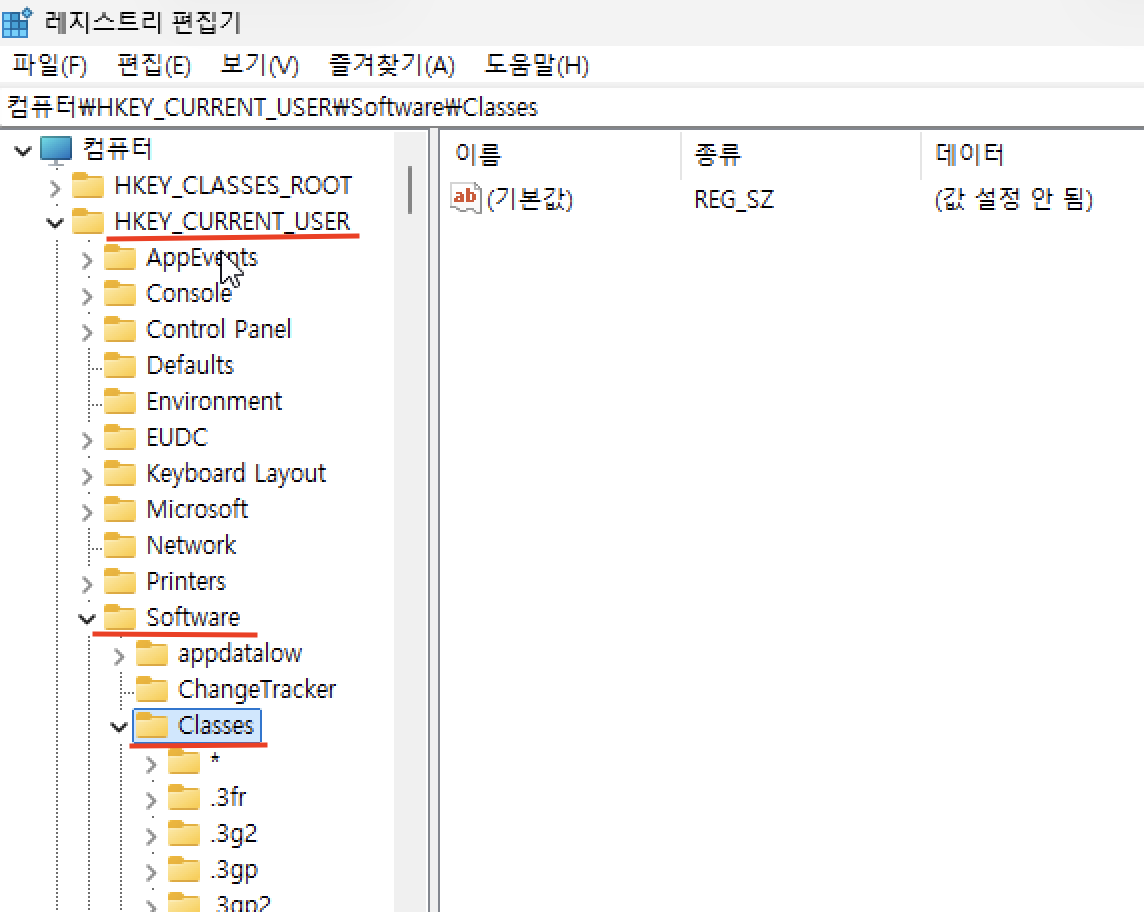
regedit라고 입력하고 '확인'을 누릅니다. '사용자 계정 컨트롤' 창이 뜨면 '예'를 누릅니다. - 레지스트리 편집기 창이 열리면, 왼쪽 탐색기 창에서 아래의 경로로 이동합니다. (주소창에 복사하여 붙여넣기 해도 됩니다.)
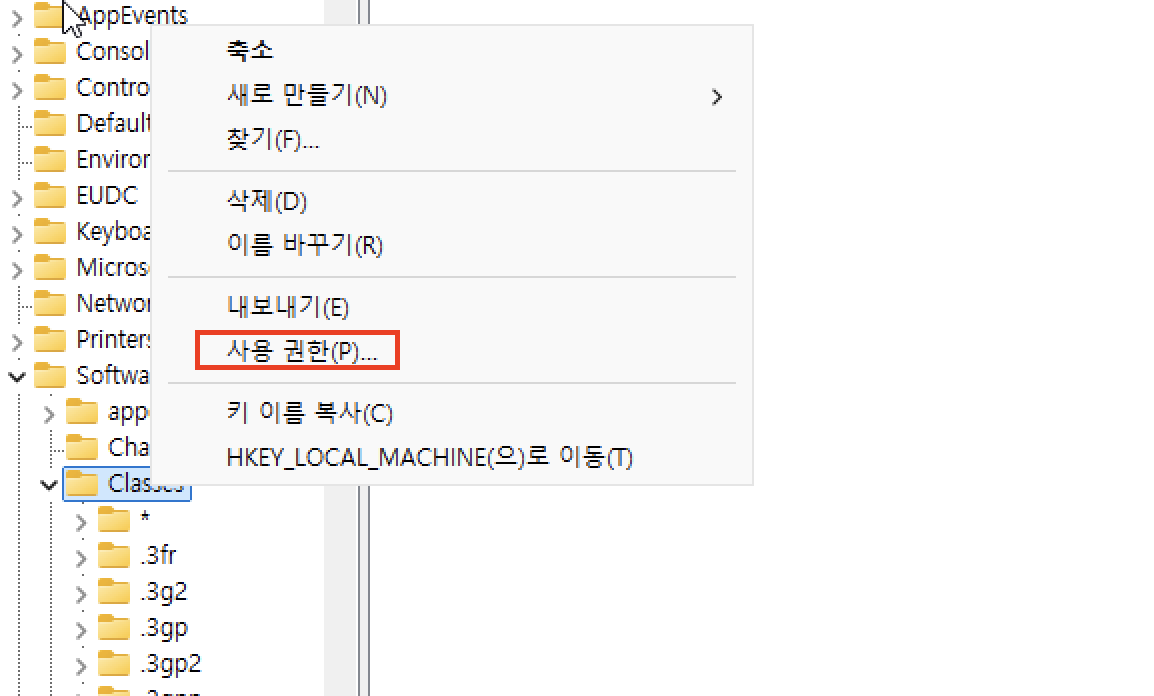
HKEY_CURRENT_USER\SOFTWARE SOFTWARE폴더 아래에 있는Classes폴더를 찾아서 마우스 오른쪽 버튼으로 클릭합니다.- 나타나는 메뉴에서 '권한(P)...'을 선택합니다.
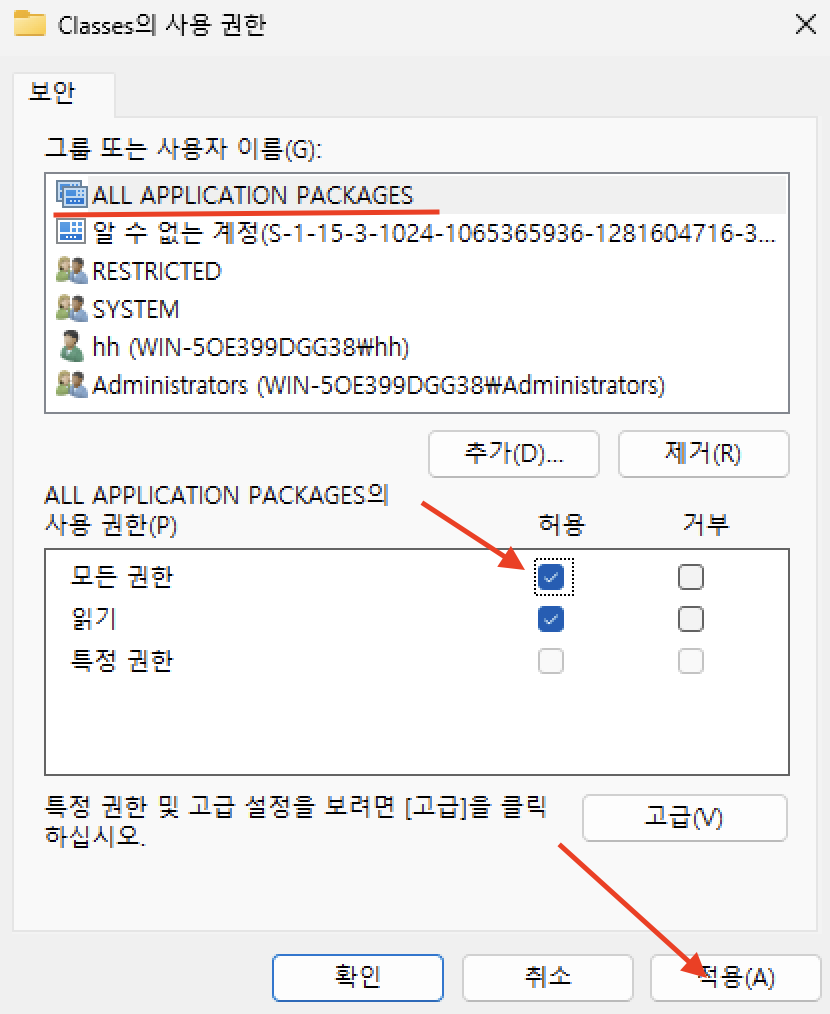
- 'Classes의 사용 권한'이라는 새 창이 뜹니다. 여기서 '추가(D)...' 버튼을 클릭합니다.
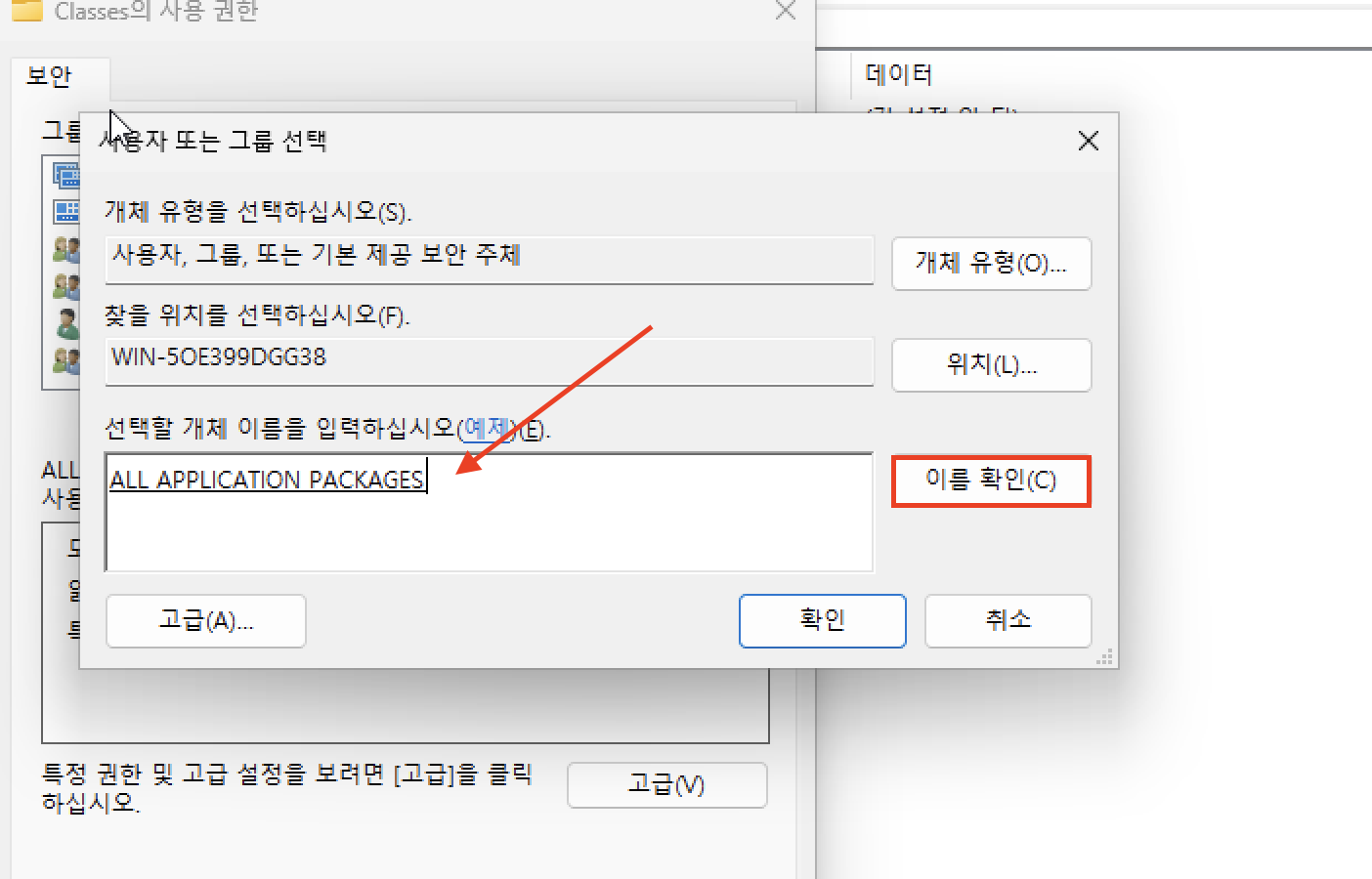
- '선택할 개체 이름을 입력하십시오'라는 빈 칸에 아래의 이름을 정확하게 입력합니다.
ALL APPLICATION PACKAGES - 이름을 입력한 후 '이름 확인(C)' 버튼을 누릅니다. 입력한 이름에 밑줄이 생기면 정상입니다. '확인'을 누릅니다.
- 다시 '사용 권한' 창으로 돌아오면, 방금 추가한 'ALL APPLICATION PACKAGES' 항목이 목록에 보입니다. 이 항목을 클릭하여 선택합니다.
- 아래쪽 '사용 권한' 섹션에서, '허용' 열에 있는 '모든 권한(F)'의 체크박스를 클릭하여 V 표시합니다.
- '적용(A)' 버튼을 누른 후 '확인' 버튼을 누릅니다.
- 레지스트리 편집기를 닫고, 컴퓨터를 재부팅합니다.
마무리하며
컴퓨터가 다시 시작된 후, 문제가 발생했던 윈도우 업데이트나 마이크로소프트 스토어 다운로드를 다시 시도해 보십시오. 위에서 설정한 권한으로 인해 0x80070005 오류가 해결되고 정상적으로 다운로드 및 설치가 진행될 것입니다.
이 방법은 시스템 권한 문제로 인해 발생하는 고질적인 다운로드 오류를 해결하는 강력한 방법입니다. 많은 시간을 들여 다른 방법을 시도해도 해결되지 않았다면, 이 레지스트리 권한 설정이 도움이 되기를 바랍니다.


