윈도우 10에서 윈도우 11로 업그레이드한 후, 갑자기 '저장 공간이 부족하다'는 경고를 받으셨나요? C 드라이브를 살펴보면 'Windows.old'라는 낯선 폴더가 수십 GB(많게는 30~50GB)에 달하는 막대한 용량을 차지하고 있는 것을 발견할 수 있습니다.
이 폴더는 일반적인 'Delete' 키나 파일 삭제 프로그램으로는 잘 지워지지 않아 당황스러울 수 있습니다. 하지만 윈도우의 공식 기능을 통해 아주 안전하고 깨끗하게 삭제할 수 있습니다.
'Windows.old' 폴더, 왜 생기는 걸까요?
'Windows.old' 폴더는 윈도우 11로 업그레이드할 때, 만약의 사태를 대비해 이전 버전의 윈도우(윈도우 10)를 통째로 백업해 둔 '보험' 파일입니다.
Microsoft는 사용자가 윈도우 11을 사용해 보다가 마음에 들지 않거나 프로그램 호환성 문제가 발생할 경우, 10일 이내에 'Windows.old' 폴더를 이용해 다시 윈도우 10으로 돌아갈 수 있는 '롤백(Rollback)' 기능을 제공합니다. 이 폴더는 그 롤백을 위한 핵심 데이터이며, 시스템에 의해 강력하게 보호되고 있어 일반적인 방법으로는 삭제가 불가능합니다.
가장 안전하고 확실한 삭제 방법: 저장소 설정 (권장)
이 폴더는 윈도우에 내장된 공식 '저장 공간 관리' 도구를 사용해야만 안전하게 삭제할 수 있습니다. 윈도우 11의 최신 '설정' 메뉴를 이용하는 것이 가장 간단합니다.
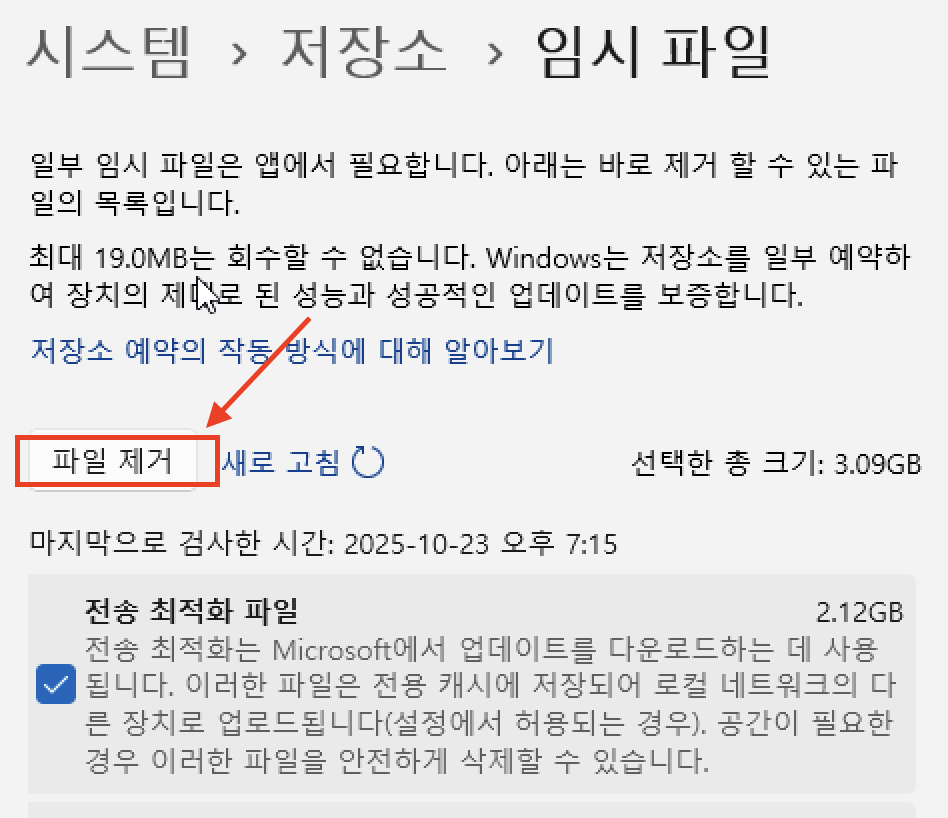
- [시작] 버튼을 누르고 [설정](톱니바퀴 아이콘)을 클릭합니다.
- 왼쪽 메뉴에서 [시스템]을 선택한 후, 오른쪽에서 [저장소]를 클릭합니다.
- 저장 공간 분석이 끝날 때까지 잠시 기다린 후 [임시 파일] 항목을 클릭합니다.
- (가장 중요) 시스템이 삭제할 수 있는 파일 목록을 스캔합니다. 목록에서 '이전 Windows 설치' 또는 'Previous Windows installation(s)' 항목을 찾습니다. (이 항목이 바로 수십 GB짜리 Windows.old 폴더입니다.)
- '이전 Windows 설치' 항목을 체크(V)한 후, 상단의 [파일 제거] 버튼을 누릅니다.
이전 방식: '디스크 정리' 유틸리티 이용하기
만약 위 '임시 파일' 목록에 해당 항목이 보이지 않는다면, 전통적인 '디스크 정리' 도구를 사용할 수 있습니다.
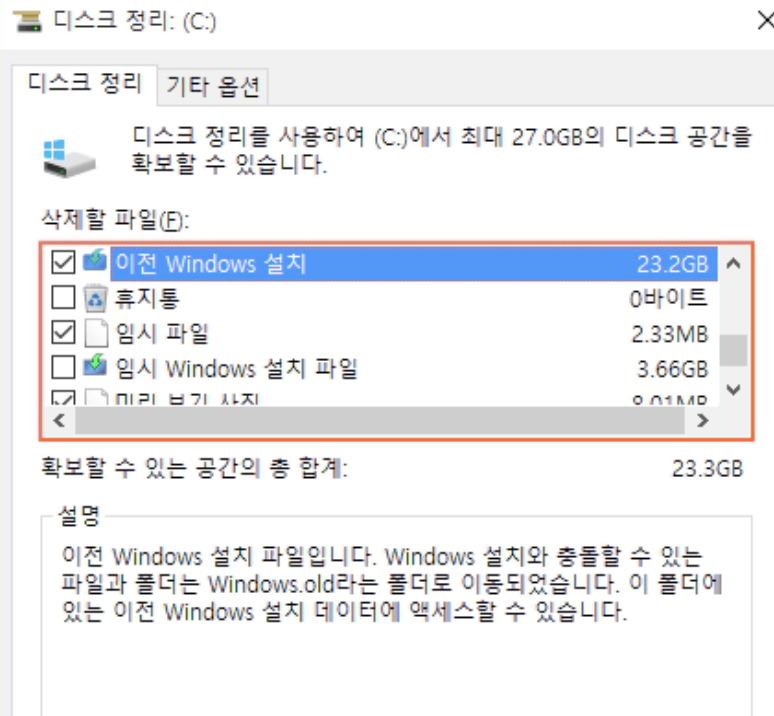
- 작업 표시줄의 '검색'(돋보기) 아이콘을 클릭하고 '디스크 정리'를 입력합니다.
- '디스크 정리' 앱을 실행합니다.
- 드라이브 선택 창이 뜨면 (C:) 드라이브를 선택하고 [확인]을 누릅니다.
- 새로 뜬 창에서 [시스템 파일 정리] 버튼을 클릭합니다. (관리자 권한으로 다시 스캔하기 위해 필요합니다.)
- 스캔이 완료되면, 다시 목록이 뜹니다. 스크롤을 내려 '이전 Windows 설치' 항목을 찾아 체크합니다.
- [확인]을 누르면 '이 파일을 영구적으로 삭제하시겠습니까?'라는 경고창이 뜹니다. [파일 삭제]를 누르면 모든 정리가 완료됩니다.
마무리하며 (삭제 전 주의사항)
'Windows.old' 폴더는 그대로 두어도 업그레이드 후 10일이 지나면 윈도우가 알아서 자동으로 삭제합니다. 하지만 저장 공간이 급하게 필요하다면 위 방법들을 사용해 즉시 삭제할 수 있습니다.
단, 한 가지 명심해야 할 점은 이 폴더를 삭제하는 순간, 다시는 윈도우 10으로 '롤백(돌아가기)'할 수 없게 된다는 것입니다. 윈도우 11을 계속 사용하기로 확실히 마음먹었을 때만 이 정리를 실행하시기 바랍니다.


