
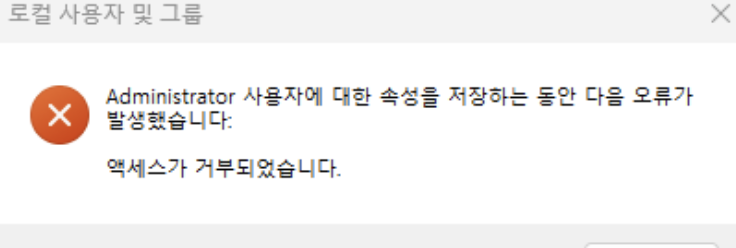
윈도우에서 권한 상승이 필요합니다, 혹은 엑세스 거부 됨 문제를 겪고 계시나요?
명령 프롬프트(CMD)로 net user adminstrator /active:yes 를 입력해도 엑세스가 거부 에러가 뜰 것입니다 이는 사용자의 PC에 관리자 권한을 가진 계정이 단 하나도 없기 때문에 발생하는,'권한 잠김' 상태입니다.
오류의 원인: 관리자 계정이 없는 '일반 사용자' 상태
이 문제의 원인은 사용자가 로그인한 계정은 '일반 사용자'이기 때문입니다. '일반 사용자'는 시스템의 중요한 설정을 변경할 수 없습니다. 중요한 변경을 시도할 때마다 윈도우는 '관리자 계정'의 허락(암호)을 요구합니다.
그런데 지금 PC에는 관리자 계정이 아예 없거나 모두 비활성화된 상태입니다. 허락을 해줄 관리자가 없으니, '예' 버튼이 회색으로 비활성화되고 모든 명령이 '액세스 거부됨'으로 막히는 것입니다.
해결 방법: '고급 시작 옵션'으로 진입하여 관리자 계정 활성화
이 문제는 윈도우에 정상적으로 로그인한 상태에서는 해결할 수 없습니다. 관리자가 없기 때문입니다. 윈도우가 부팅되기 '전' 단계인 'Windows 복구 환경(WinRE)'으로 진입하여 '응급 관리자 계정'을 강제로 활성화해야 합니다.
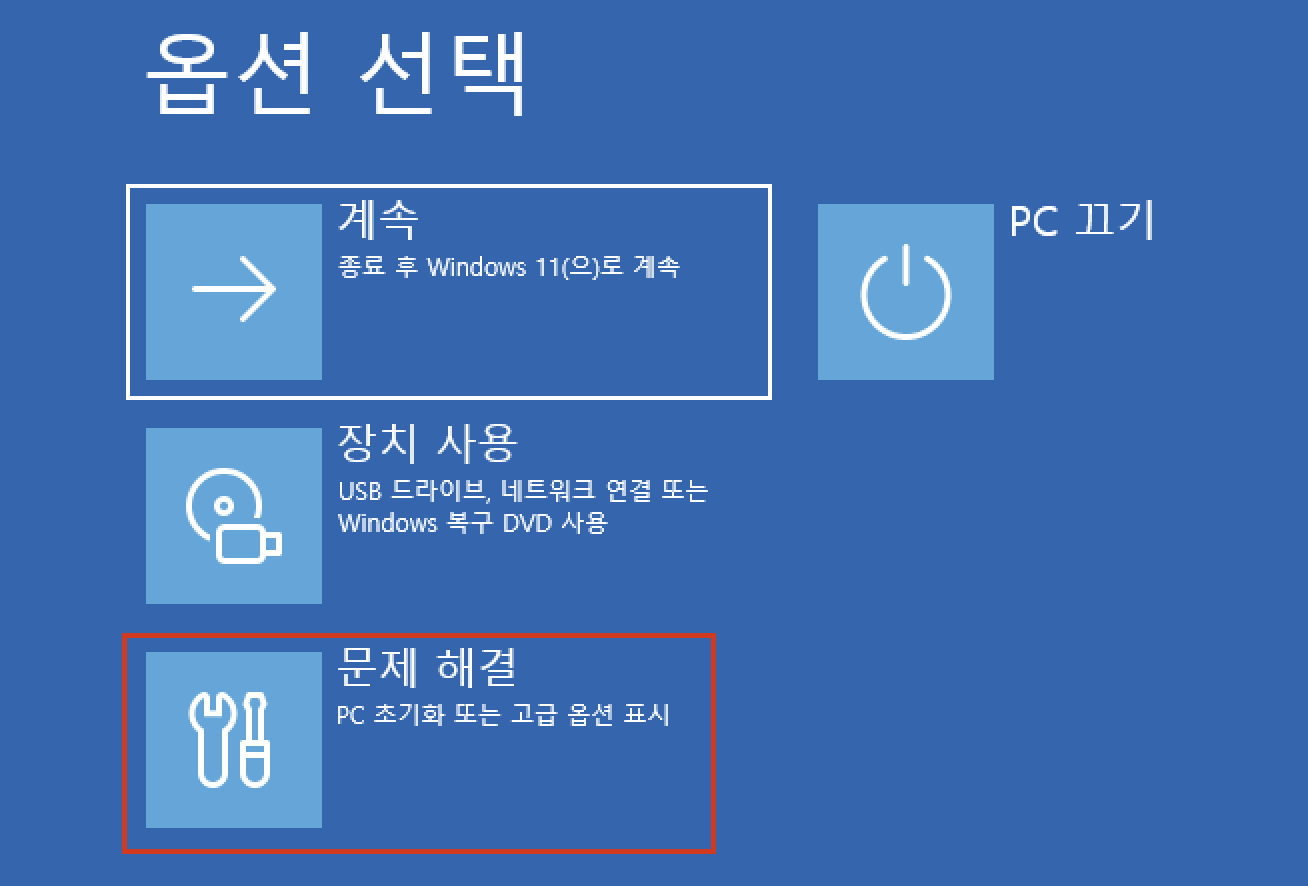
1단계: Windows 복구 환경(고급 시작 옵션) 진입하기
- 로그인 화면 또는 시작 메뉴의 전원 아이콘을 클릭합니다.
- 키보드의 [Shift] 키를 누른 상태로 '다시 시작'을 클릭합니다.
- [Shift] 키를 계속 누르고 있으면, 잠시 후 '옵션 선택'이라는 제목의 파란색 화면(복구 환경)이 나타납니다.
2단계: 명령 프롬프트(CMD)를 통해 관리자 계정 활성화
이 특수 환경에서 숨겨진 관리자 계정을 활성화할 차례입니다.
- 파란색 '옵션 선택' 화면에서 [문제 해결]을 클릭합니다.
- 다음 화면에서 [고급 옵션]을 클릭합니다.
- 고급 옵션 목록에서 [명령 프롬프트]를 클릭합니다.
- 컴퓨터가 재부팅될 수 있으며, 계정을 선택하라고 나올 수 있습니다. (암호를 안다면 본인 계정 선택, 모른다면 다른 옵션 시도)
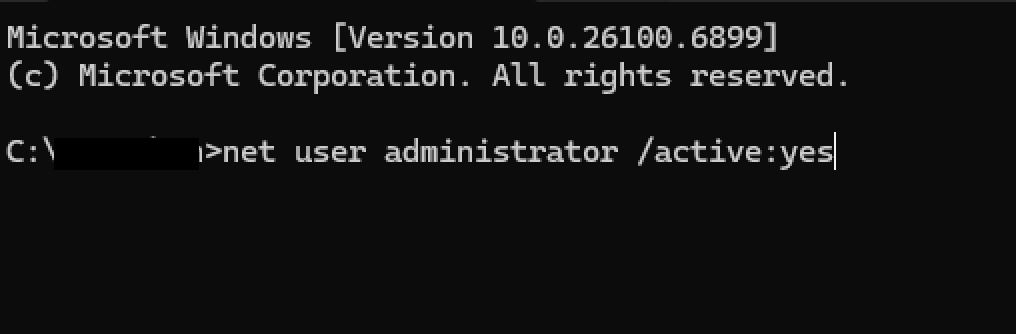
- 검은색 명령 프롬프트 창이 열리면, 다음 명령어를 정확하게 입력하고 엔터(Enter) 키를 누릅니다.
net user administrator /active:yes - '명령을 잘 실행했습니다.'라는 메시지가 뜨면 성공입니다. 이제 명령 프롬프트 창을 닫고 [PC 끄기] 또는 [계속]을 눌러 윈도우로 정상 부팅합니다.

3단계: 활성화된 Administrator 계정으로 로그인 및 본인 계정 복구
컴퓨터가 켜지면, 원래 사용하던 계정 외에 'Administrator'라는 이름의 새 계정이 로그인 화면 왼쪽 하단에 보일 것입니다.
- 'Administrator' 계정을 선택하여 로그인합니다. (비밀번호 없음)
- 로그인 후 [제어판] - [사용자 계정] - [계정 유형 변경]으로 이동합니다.
- 권한을 잃었던 본인의 원래 계정을 선택합니다.
- 계정 유형을 '일반 사용자'에서 '관리자'로 변경하고 저장합니다.
4단계: (중요) 뒷정리 및 보안
이제 모든 문제가 해결되었습니다. 마지막으로 보안을 위해 응급 관리자 계정은 다시 비활성화하는 것이 좋습니다.
- PC를 '다시 시작'하여 본인의 원래 계정(이제 관리자가 됨)으로 로그인합니다.
- 시작 버튼에서 마우스 우클릭 후 'Windows 터미널(관리자)' 또는 '명령 프롬프트(관리자)'를 실행합니다. (이제 '예' 버튼이 눌릴 것입니다.)
- 검은색 창에 아래 명령어를 입력하고 엔터 키를 누릅니다.
net user administrator /active:no- 로그인 화면에서 'Administrator' 계정이 사라졌다면 완벽하게 복구된 것입니다.


