컴퓨터를 최신 상태로 유지하기 위해 윈도우 업데이트를 실행했지만, '파일을 찾을 수 없음'이라는 메시지와 함께 0x80070002 오류 코드가 나타나 당황하셨나요?.
검색해 보니 날짜, 시간을 바꾸라던가 문제 해결사를 사용하라던가 시원찮은 방법뿐이었죠 둘러 가지 마시고 직빵 해결책 알려드립니다.
0x80070002 오류, 도대체 왜 발생할까요?
이 오류 메시지는 말 그대로 윈도우가 "필요한 파일이 어디 있는지 모르겠다"고 알려주는 신호입니다. 주된 원인은 다음과 같습니다.
- 업데이트 파일 손상: 업데이트 파일을 다운로드하는 과정에서 파일 일부가 깨지거나 누락되었을 수 있습니다.
- 업데이트 서비스 문제: 윈도우 업데이트를 담당하는 내부 프로그램(서비스)이 일시적으로 멈추거나 제대로 작동하지 않을 때도 이 문제가 생깁니다.
- 기존 시스템 파일 오류: 업데이트에 필요한 기존 윈도우 시스템 파일에 문제가 있는 경우에도 파일을 찾지 못할 수 있습니다.
윈도우 0x80070002 해결 방법
미디어 생성 도구(Media Creation Tool)로 직접 업데이트하기
이 방법은 개인 파일과 설치된 프로그램 대부분을 그대로 유지하면서 윈도우 시스템 파일만 새로 고치기 때문에 데이터 삭제 걱정을 덜 수 있습니다.
- 인터넷 검색 엔진에서 '윈도우 10 다운로드' 또는 '윈도우 11 다운로드'를 검색하여 마이크로소프트(Microsoft) 공식 웹사이트에 접속합니다.
https://www.microsoft.com/ko-kr/software-download/windows11
Windows 11 다운로드
이 옵션은 부팅 가능한 설치 미디어(USB 플래시 드라이브, DVD)를 만들거나 가상 컴퓨터(.ISO 파일)을 만들어 Windows 11을 설치하려는 사용자를 위한 옵션입니다. 이 다운로드는 제품 키를 통해 올바
www.microsoft.com
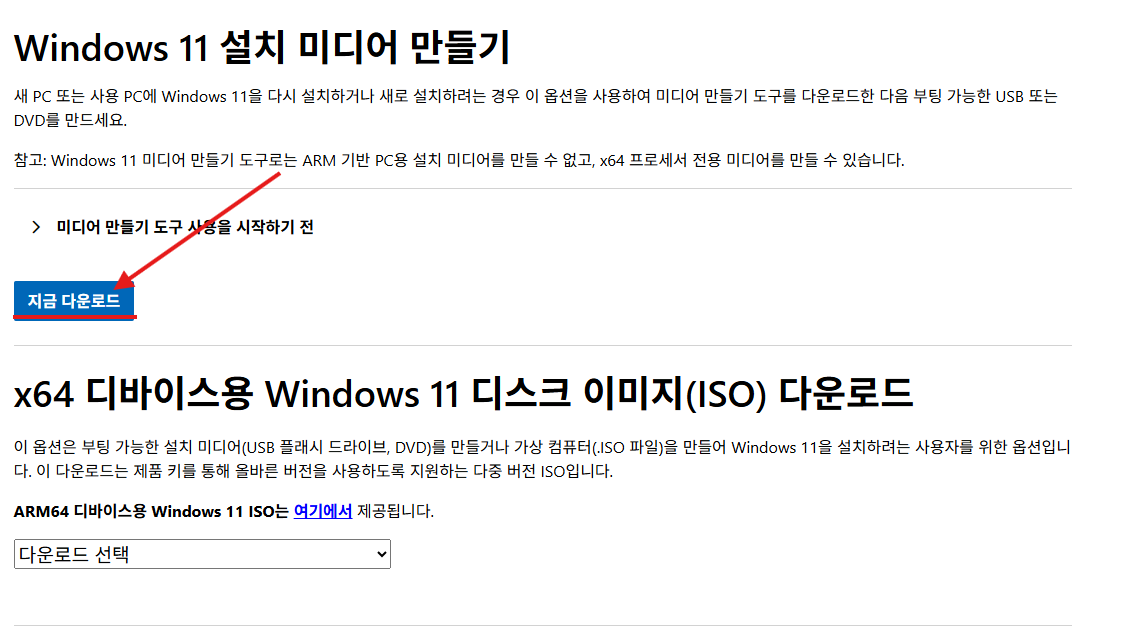
- '지금 도구 다운로드' 또는 '미디어 생성 도구 다운로드' 버튼을 클릭하여 파일을 받습니다. (Windows 11의 경우 '설치 미디어 만들기' 아래에 있습니다.)
- 다운로드한 도구(MediaCreationTool...exe)를 실행합니다.
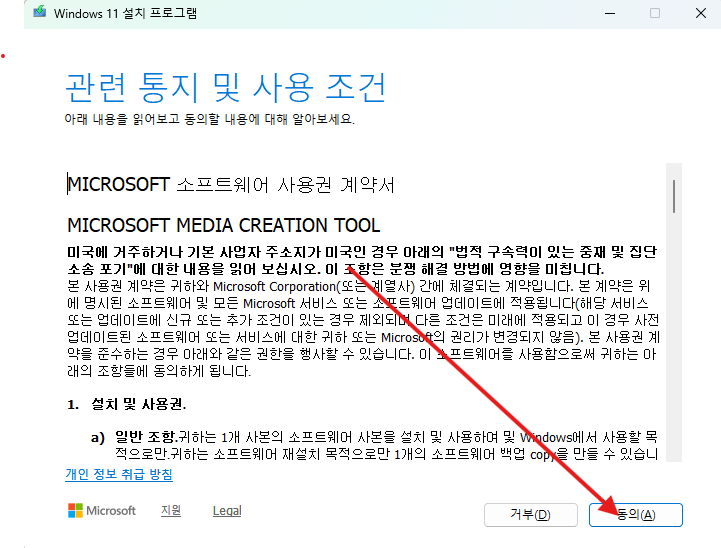
- '다른 PC용 설치 미디어 만들기'를 선택한 후, '다음'을 누릅니다.
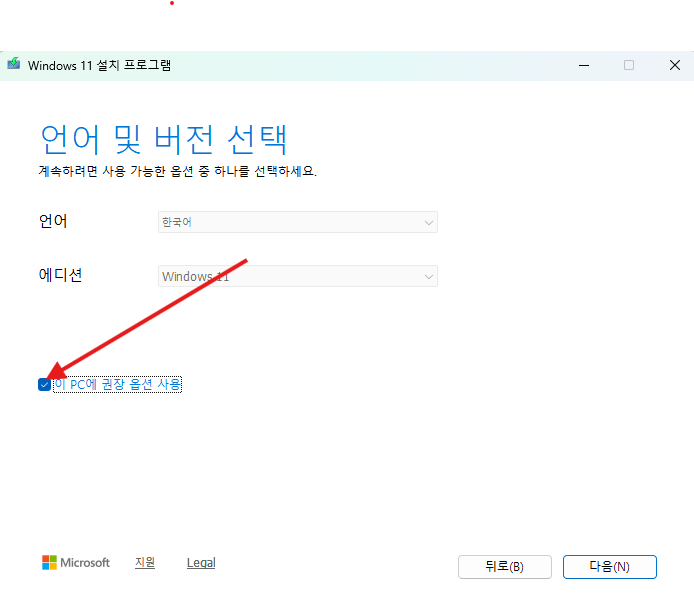
- 언어, 에디션, 아키텍처를 확인합니다. (보통 현재 PC 설정에 맞게 '이 PC에 권장 옵션 사용'이 체크되어 있습니다.)
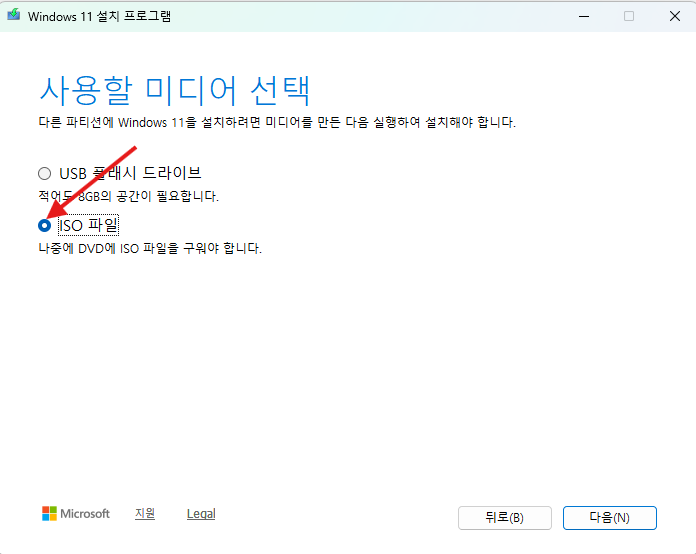
- '사용할 미디어 선택' 화면에서 'ISO 파일'을 선택하고 '다음'을 눌러 ISO 파일을 컴퓨터에 저장합니다.
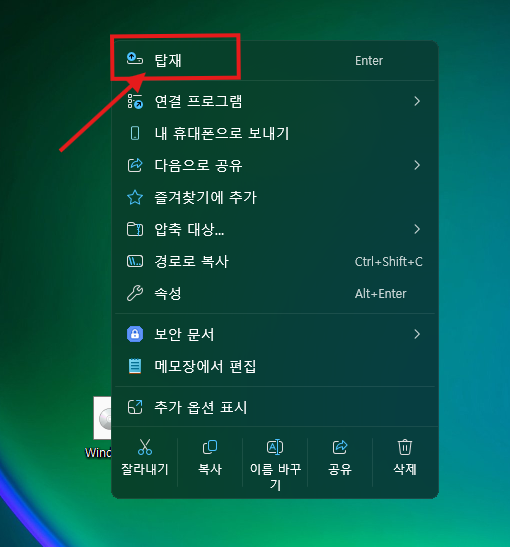
- 저장이 완료되면 해당 ISO 파일을 마우스 오른쪽 버튼으로 클릭하여 '탑재'를 선택합니다. (가상의 CD 드라이브처럼 열립니다.)
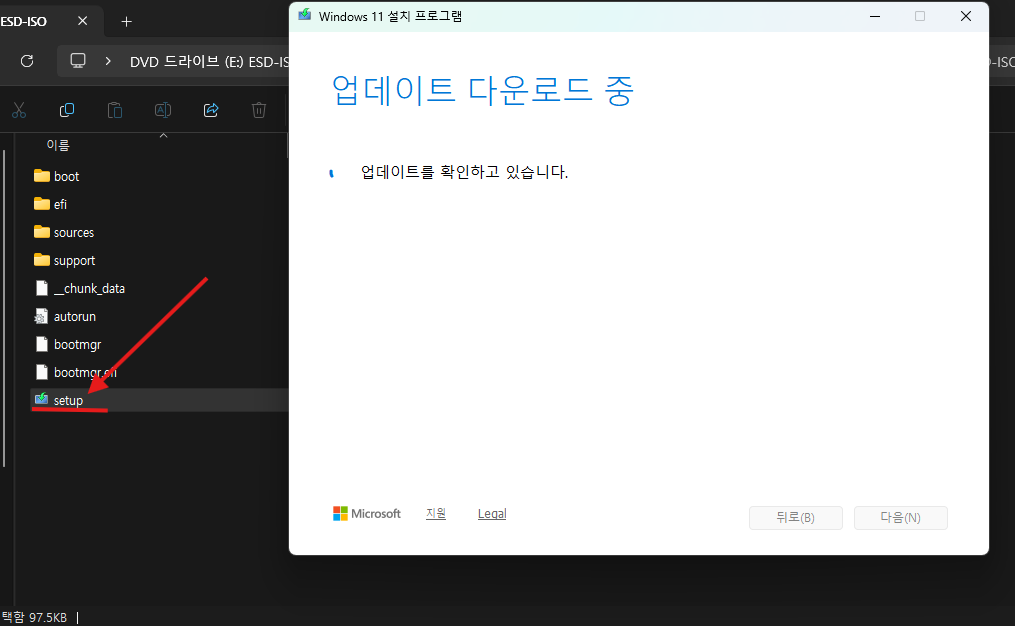
- 열린 폴더(가상 드라이브) 안에서
setup.exe파일을 찾아 실행합니다. - 실행하면 자동으로 업데이트를 찾아 다운로드를 시작합니다.
- 업데이트가 완료되면 재부팅을 하고 확인해 봅니다.
마무리하며
대부분의 0x80070002 여러 방법이 제시되었지만 '미디어 생성 도구'를 이용한 업그레이드가 가장 확실한 해결책이 될 수 있습니다. 오류 코드는 복잡하고 어렵게 느껴질 수 있지만, 원인은 생각보다 단순한 경우가 많습니다.
문제가 해결되었다면, 컴퓨터를 한 번 더 다시 시작하여 모든 변경 사항이 안정적으로 적용되도록 하는 것이 좋습니다. 쾌적한 컴퓨터 사용 환경을 위해 윈도우 업데이트는 항상 최신 상태로 유지해 주세요.


