윈도우 11을 새로 설치하는 과정에서 '네트워크에 연결' 화면이 나타나며 더 이상 진행이 되지 않아 당황하셨나요? 특히 Wi-Fi나 유선 랜(이더넷) 드라이버가 설치되지 않아 인터넷 연결 자체가 불가능한 경우, 이 화면은 통과할 수 없는 벽처럼 느껴집니다.
이는 윈도우 11이 설치 초기 단계부터 '마이크로소프트(MS) 계정' 로그인을 요구하기 때문입니다. 하지만 인터넷이 없어도 이 단계를 건너뛰고 '로컬 계정(오프라인 계정)'으로 설치를 완료하는 방법이 있습니다.
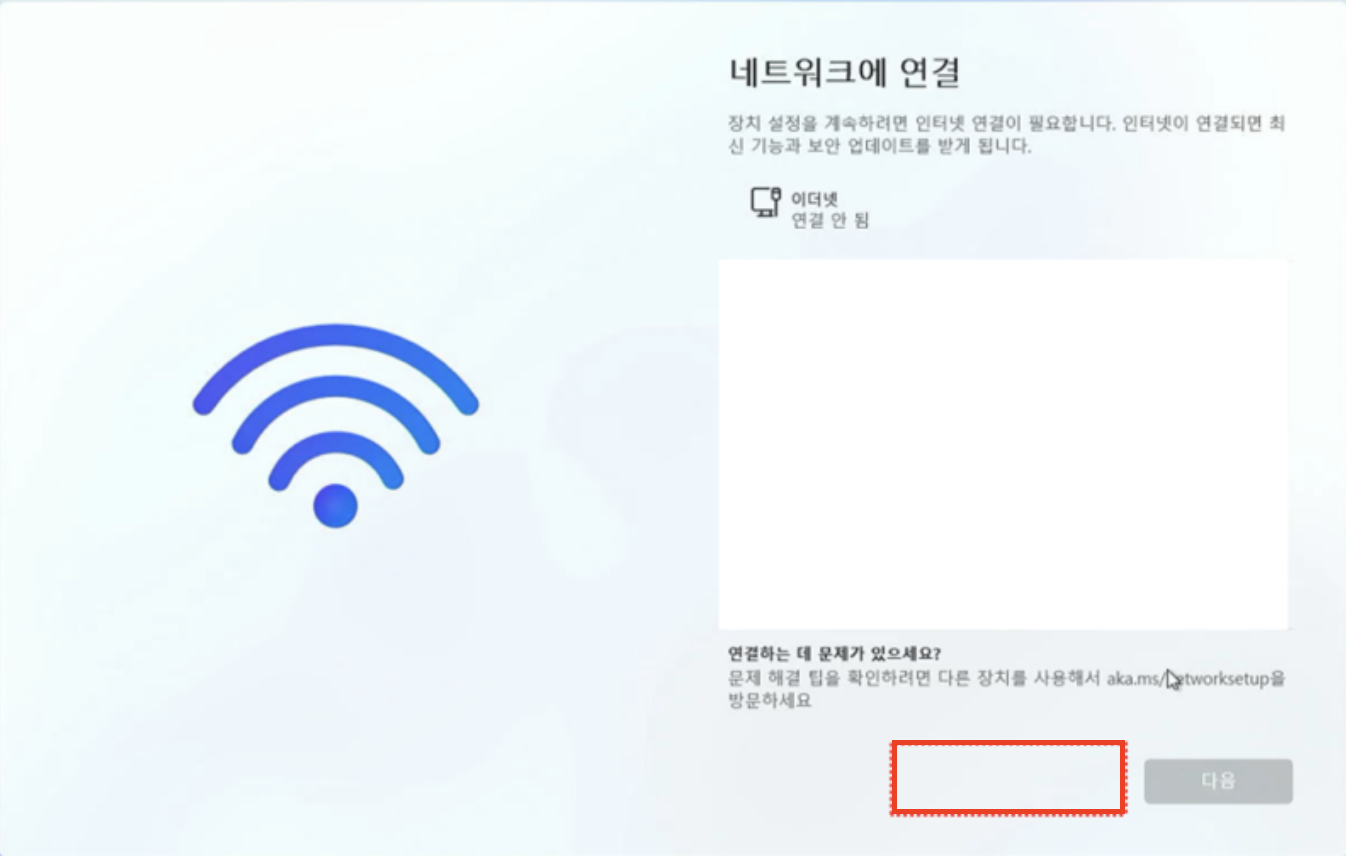
가장 확실하고 공식적인 해결 방법: OOBE\BYPASSNRO 명령어
가장 널리 알려져 있고 성공률이 높은 방법입니다. 간단한 명령어를 입력하여 설치 화면에 '인터넷이 없음' 버튼을 강제로 나타나게 하는 방식입니다.
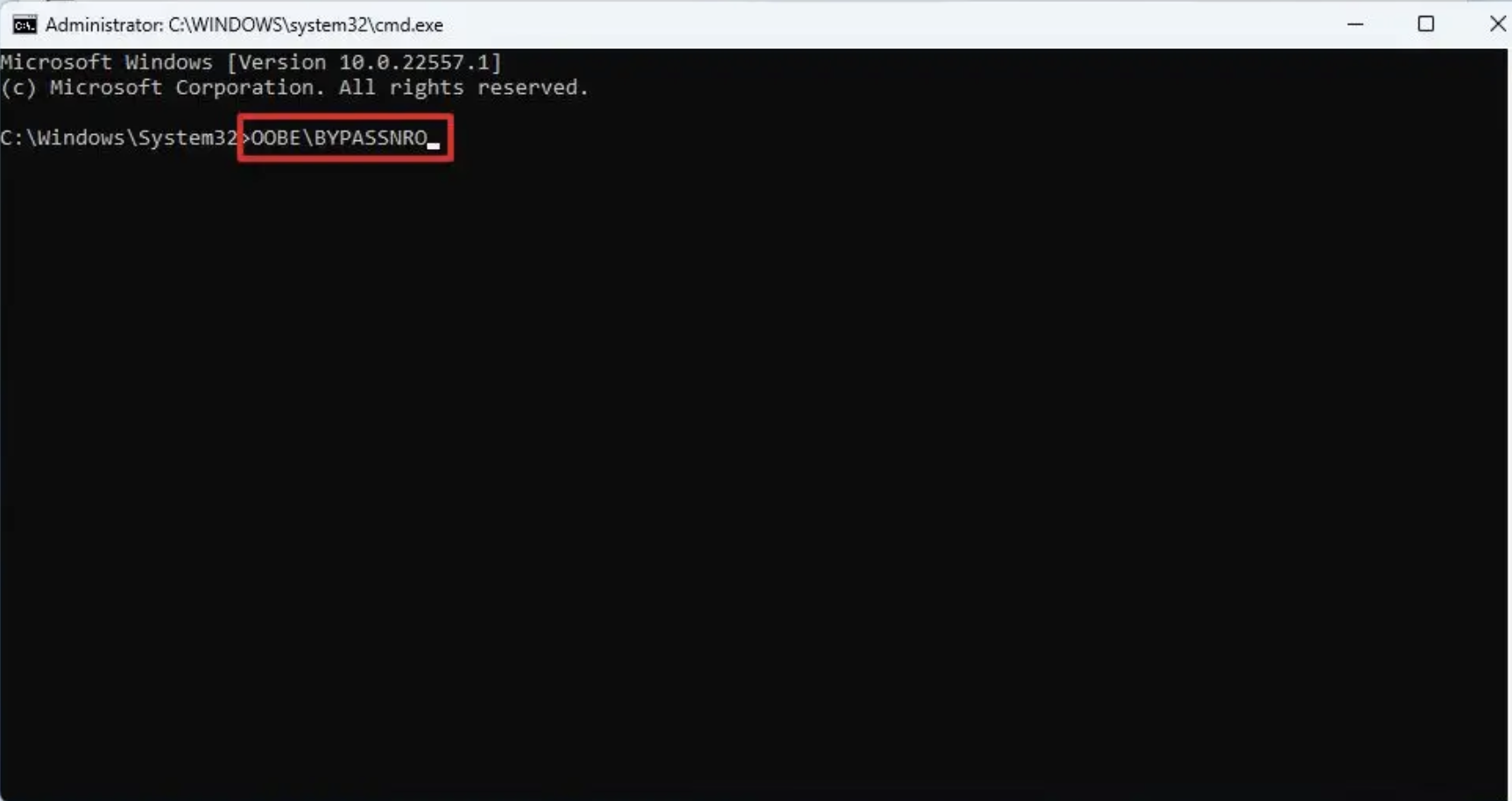
- '네트워크에 연결' 화면이 나타나면 키보드에서 [Shift] + [F10] 키를 동시에 누릅니다.
- 화면에 검은색 명령 프롬프트(CMD) 창이 나타납니다.
- 해당 창에 다음 명령어를 정확히 입력하고 엔터(Enter) 키를 누릅니다. (대소문자 구분 없음, \는 키보드의 원화(₩) 키입니다.)
OOBE\BYPASSNRO - 명령어를 입력하면 PC가 즉시 자동으로 재부팅되며 설치 과정을 처음부터 다시 시작합니다.
- 지역 및 키보드 설정을 다시 선택하고 '네트워크에 연결' 화면에 도달하면, 이전에는 없었던 '인터넷이 없음'이라는 버튼이나 링크가 생긴 것을 볼 수 있습니다.
- '인터넷이 없음'을 클릭한 뒤, 다음 화면에서 '제한된 설치로 계속'을 선택합니다.
- 이제 인터넷 연결이나 MS 계정 로그인 없이, PC에서 사용할 '로컬 계정'(사용자 이름과 암호)을 만드는 화면으로 넘어갈 수 있습니다.
임시 방편: 스마트폰 USB 테더링 이용하기
위의 방법이 통하지 않거나, 로컬 계정이 아닌 MS 계정으로 로그인해도 상관없다면 이 방법을 사용할 수 있습니다. 단지 '인터넷'만 연결해 주면 됩니다.
- 스마트폰과 PC를 USB 데이터 케이블로 연결합니다.
- 스마트폰 설정에서 'USB 테더링' 기능을 활성화합니다. (안드로이드: '연결 및 공유' > 'USB 테더링', 아이폰: '설정' > '개인용 핫스팟' > 'USB만')
- PC가 스마트폰의 모바일 데이터를 인터넷으로 인식하여 네트워크 연결 화면을 통과하게 됩니다.
- 설치가 완료된 후, 윈도우 업데이트를 통해 PC에 필요한 Wi-Fi 및 랜 드라이버를 설치할 수 있습니다.


