안녕하세요. 전산실 아저씨입니다.
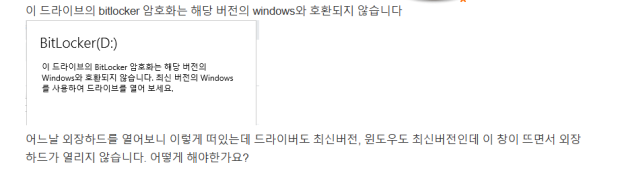
분명히 비밀번호도 알고 있고, 외장하드도 멀쩡한데 "암호를 입력할 창 자체가 뜨지 않는" 황당한 상황을 겪고 계신가요? 심지어 나는 최신 윈도우 11을 쓰고 있는데, '최신 버전의 Windows를 사용하여 드라이브를 열어 보세요'라는 엉뚱한 메시지가 뜨면 정말 당혹스럽죠 ^^
해당 현상은 구버전의 비트라커로 암호화되어 최신 윈도우에서는 호환되지 않아서 그렇습니다.
오늘은 직접 커맨드를 입력하여 명령어 한 줄로 시원하게 뚫어버리는 방법을 알려드리겠습니다.
1. 왜 이런 오류가 뜨나요?
이런 현상은 ‘옛 BitLocker 방식(EAP/TPM-old)’ 또는 ‘BitLocker To Go 구버전’ 으로 암호화된 드라이브를 최신 Windows 10/11이 읽지 못할 때 나타나는 현상입니다.
2. 해결책: '명령 프롬프트'로 강제 잠금 해제
입력창이 안 뜬다면, 억지로 창을 띄우려 하지 말고 명령어(CMD)로 직접 암호를 쏘아 보내면 됩니다. 이 방법이 가장 확실하고 빠릅니다.
[따라해 보세요]
- 키보드의 [Windows 키]를 누르고 cmd를 입력합니다.
- 검색 결과에 나오는 '명령 프롬프트'에 마우스 우클릭을 하여 [관리자 권한으로 실행]을 누릅니다. (중요합니다!)
- 검은 창이 뜨면 아래 명령어를 입력합니다. (여기서 D:는 외장하드 드라이브 문자입니다. 본인의 드라이브 문자에 맞게 변경하세요.)
manage-bde -unlock D: -pw
- 엔터(Enter)를 치면 "암호를 입력하십시오:"라는 문구가 뜹니다.
- 알고 계신 BitLocker 비밀번호를 입력하고 엔터를 칩니다.
(※ 주의: 보안상 타이핑할 때 화면에는 아무 글자도 안 보입니다. 당황하지 말고 정확히 입력 후 엔터를 치세요.) - "암호를 사용하여 볼륨 잠금을 해제했습니다."라는 메시지가 나오면 성공입니다. 이제 내 PC에 들어가면 드라이브가 열려 있을 겁니다.
- 혹시 복구키(48자리 숫자)가 필요하다면 명령어의 뒷부분을 -rp로 바꾸어 입력하시면 됩니다.
마치며: 당황하지 않으면 풀립니다
갑자기 소중한 자료가 든 외장하드가 열리지 않아 많이 놀라셨을 겁니다. 하지만 비밀번호를 정확히 알고 계신다면 데이터는 안전합니다.
대부분의 경우 오늘 알려드린 manage-bde 명령어 하나면 해결되니 차근차근 시도해 보시길 바랍니다.


