안녕하세요, 전산실 아저씨입니다 ^^
혹시 엑셀 파일(.xlsm)을 열려고 할 때, "파일에 바이러스 또는 기타 사용자 동의 없이 설치된 소프트웨어가 있기 때문에 작업이 완료되지 않았습니다."라는 경고창만 뜨고 파일이 열리지 않아 당황하신 적 있으신가요? 중요한 파일인데 '바이러스'라는 말에 가슴이 덜컥 내려앉으셨을 겁니다.

사실 저도 중요한 자동화 서식을 전달받았을 때 이 메시지를 보고 잠시 난감했던 경험이 있거든요. ^^ 걱정 안 해도 됩니다. 설정 하나만 바꿔주면 됩니다.
무엇이 문제일까요? : .xlsm과 매크로 보안
파일의 확장자인 .xlsm 여기서 'm'은 'Macro(매크로)'를 의미합니다. 매크로는 엑셀 내에서 반복적이고 복잡한 작업을 버튼 클릭 한 번으로 자동화해주는 매우 유용하고 강력한 기능입니다.
하지만 바로 이 '자동화 기능'을 악용하여, 사용자가 모르는 사이에 컴퓨터에 해를 끼치는 악성 코드(바이러스)를 심어 유포하는 수단으로 사용될 수도 있습니다. 이 때문에 마이크로소프트(MS)는 엑셀의 기본 보안 등급을 매우 높게 설정해 두었습니다.
특히 인터넷에서 다운로드했거나, 이메일 첨부파일로 받거나, 다른 사람에게서 전달받은 매크로 포함 파일은 엑셀이 일단 '위험할 수 있는 파일'로 간주하고, 파일의 핵심 기능인 '매크로'가 아예 실행되지 않도록 차단해 버립니다. 이때 사용자에게는 다소 위협적으로 들릴 수 있는 "바이러스 또는..." 메시지를 표시하게 되는 것입니다.
해결 방법: 엑셀 보안 센터에서 매크로 설정 변경하기
이 문제는 엑셀의 '보안 센터' 옵션에서 매크로 실행을 허용하도록 설정을 변경해주면 간단히 해결할 수 있습니다. 아래의 순서대로 차근차근 따라 해보시길 바랍니다. ^^
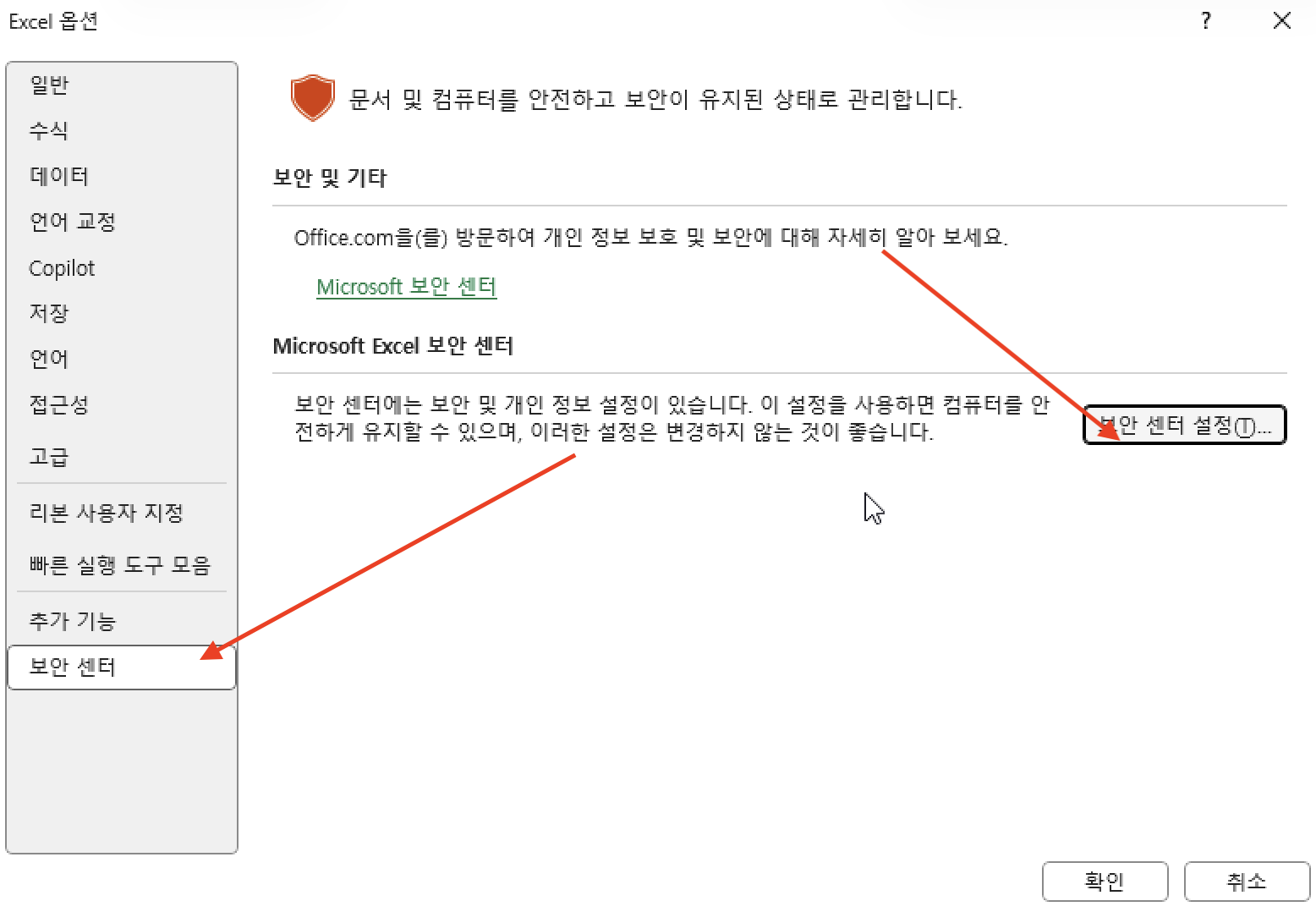
- 좌측 상단의 [파일] 탭을 클릭합니다.
- 열리는 메뉴 좌측 하단에 있는 [옵션]을 클릭합니다.
- 'Excel 옵션'이라는 새 창이 나타나면, 왼쪽 메뉴 중에서 [보안 센터]를 선택합니다.
- 오른쪽 화면에 보이는 [보안 센터 설정(T)...] 버튼을 클릭합니다.
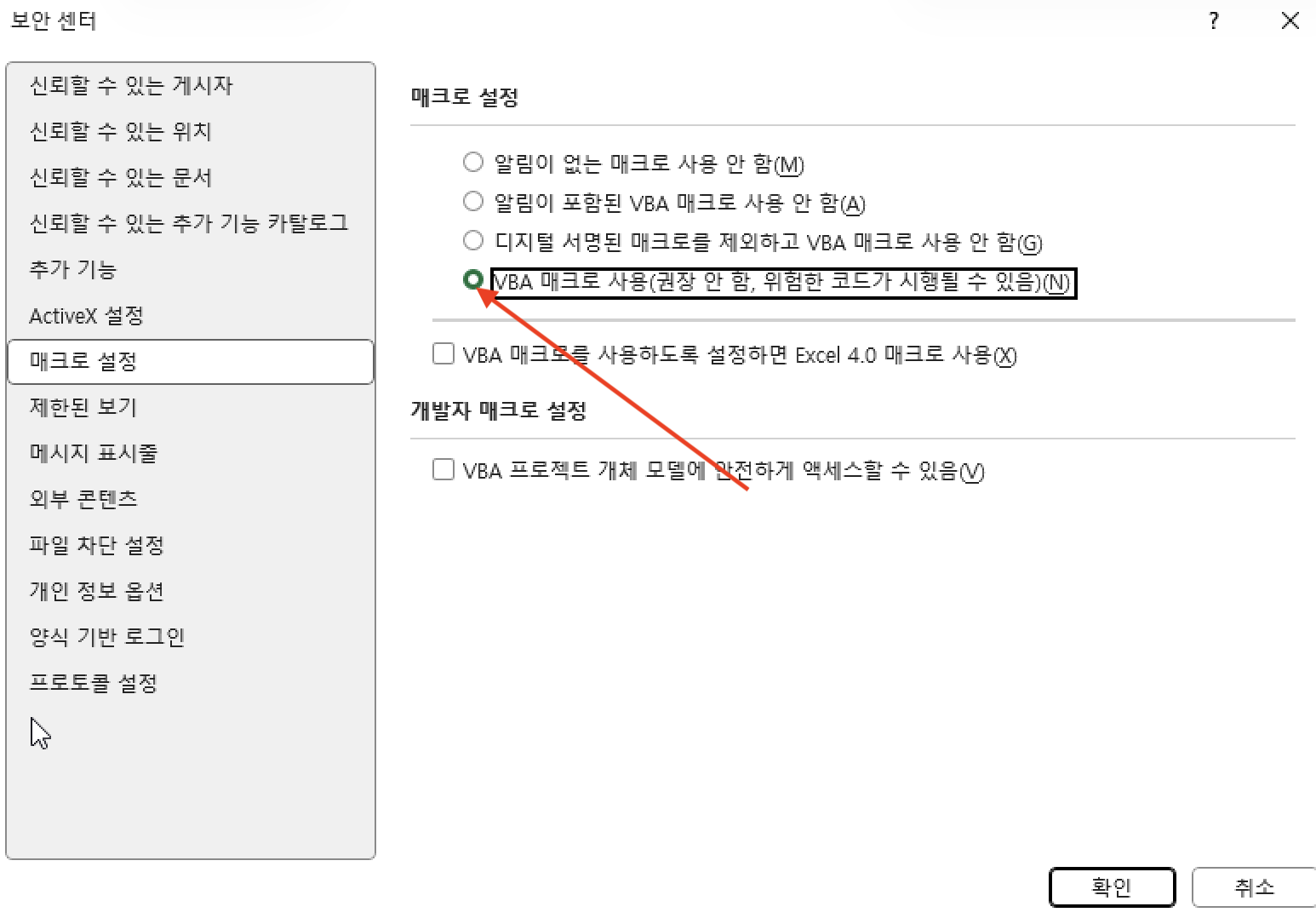
- '보안 센터'라는 또 다른 새 창이 뜹니다. 왼쪽 메뉴에서 [매크로 설정]을 클릭합니다.
- 아마도 '알림 표시 없이 모든 매크로 제외' 또는 '알림 표시 후 모든 매크로 제외' 항목에 선택이 되어 있을 것입니다.
이것을 [모든 매크로 포함(위험할 수 있는 코드가 실행될 수 있으므로 권장하지 않음)] 항목으로 체크를 변경합니다. - [확인] 버튼을 눌러 '보안 센터' 창을 닫고, 다시 [확인] 버튼을 눌러 'Excel 옵션' 창도 닫습니다.
이제 엑셀을 완전히 종료했다가 다시 실행한 뒤, 문제가 되었던 .xlsm 파일을 열어보세요. 아마도 언제 그랬냐는 듯 정상적으로 파일이 열리는 것을 확인하실 수 있을 것입니다.
마지막 당부: 설정 변경 후 주의사항
방금 우리가 변경한 '모든 매크로 포함' 설정은, 말 그대로 앞으로 열리는 모든 엑셀 파일의 매크로를 묻지도 따지지도 않고 실행하겠다는 강력한 설정입니다.
만약 지금 당장 급한 파일을 열기 위해 이 설정을 사용하셨다면, 해당 파일 사용을 마친 후에는 반드시 다시 원래의 보안 설정(가급적 '알림 표시 후 모든 매크로 제외')으로 되돌려 놓으시는 것을 강력히 권장합니다.
이 설정이 켜져 있는 상태에서, 만약 '정말로' 악성 바이러스가 포함된 엑셀 파일을 출처도 모르고 열게 되면, 컴퓨터가 아무런 방어막 없이 감염될 수 있기 때문입니다.
가장 중요한 것은 '신뢰할 수 있는 출처'에서 받은 파일인지 확인하는 습관입니다. 출처가 불분명하거나 의심스러운 .xlsm 파일은 절대 함부로 열거나 보안 설정을 해제해서는 안 됩니다.
잘못된 정보 검색으로 시간과 에너지를 낭비하지 마시고, 문제의 원인을 정확히 파악하여 현명하게 대처하시길 바랍니다. ^^


