안녕하세요 전산실 아저씨입니다.
중요한 엑셀 파일을 열어야 하는데 "파일 형식 또는 파일 확장명이 잘못되어... 파일을 열 수 없습니다."라는 메시지와 함께 열리지 않으면 정말 당황스러운데요. ^^;; 사실 저도 중요한 견적서 파일이 갑자기 열리지 않아서 식은땀을 흘렸던 경험이 있거든요.
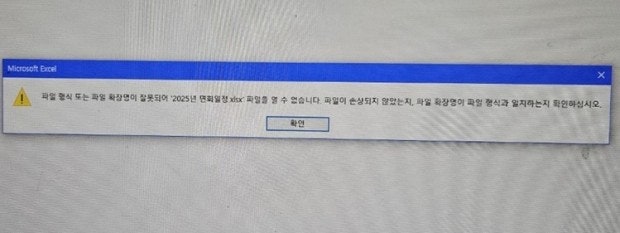
이건 파일이 일부 손상되었거나, 파일 이름의 확장자(.xlsx 등)와 실제 파일의 형식이 일치하지 않을 때 주로 발생합니다. 엑셀은 보수적이라 파일을 아예 열어주지 않는 경우가 많습니다.
간단한 방법부터 설명 해드리겠습니다.
4가지 방법 순서대로 해보세요
1. 파일의 확장자 변경

파일의 형식과 확장자명이 잘못되었다고 했으니 그것부터 변경해봅니다.
파일의 확장자가 .xlsx 이라면 .xls로 변경해주세요 반대로도 해보시구요
이 경우는 엑셀 파일이 사실은 구버전인데 확장자만 .xlsx로 변경된 경우에 유효합니다
2. 파일 '차단 해제' 확인하기
이메일이나 인터넷에서 다운로드한 파일은 윈도우 보안을 위해 '차단'될 수 있습니다.
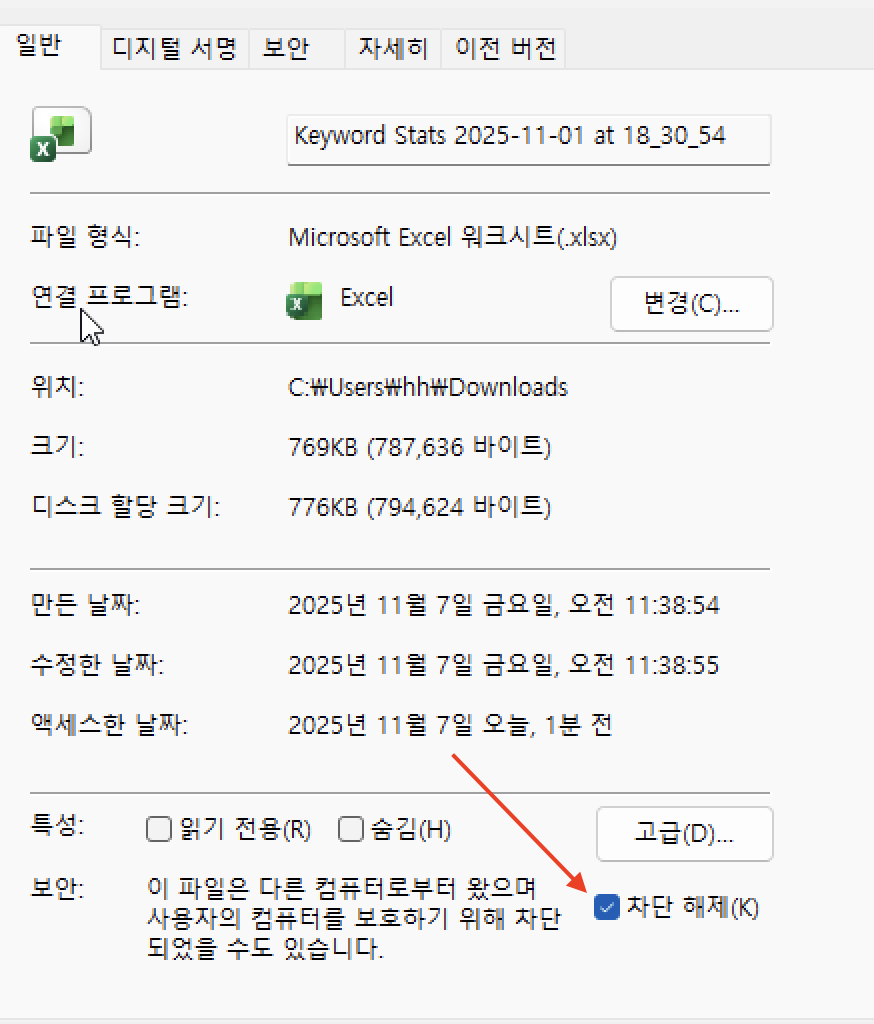
엑셀 파일을 우클릭한 후 **[속성]**을 선택합니다.
[일반] 탭 맨 아래에 '보안' 항목이 있는지 확인합니다.
'이 파일은 다른 컴퓨터에서 왔으며...' 메시지 옆의 [차단 해제] 체크박스를 선택하고 [확인]을 누릅니다.
파일을 다시 열어봅니다.
3. 구글 시트로 열기
가장 간편하면서도 성공률이 높은 방법입니다. 별도 설치가 필요 없고 웹 브라우저만 있으면 됩니다.
구글 시트는 엑셀 파일을 해석하는 방식이 Microsoft Excel과 조금 다릅니다. 그래서 약간의 오류나 손상이 있더라도 관대하게(?) 파일을 열어주고 내용을 보여줄 가능성이 높습니다. ^^
4. ZIP 압축 프로그램으로 열기
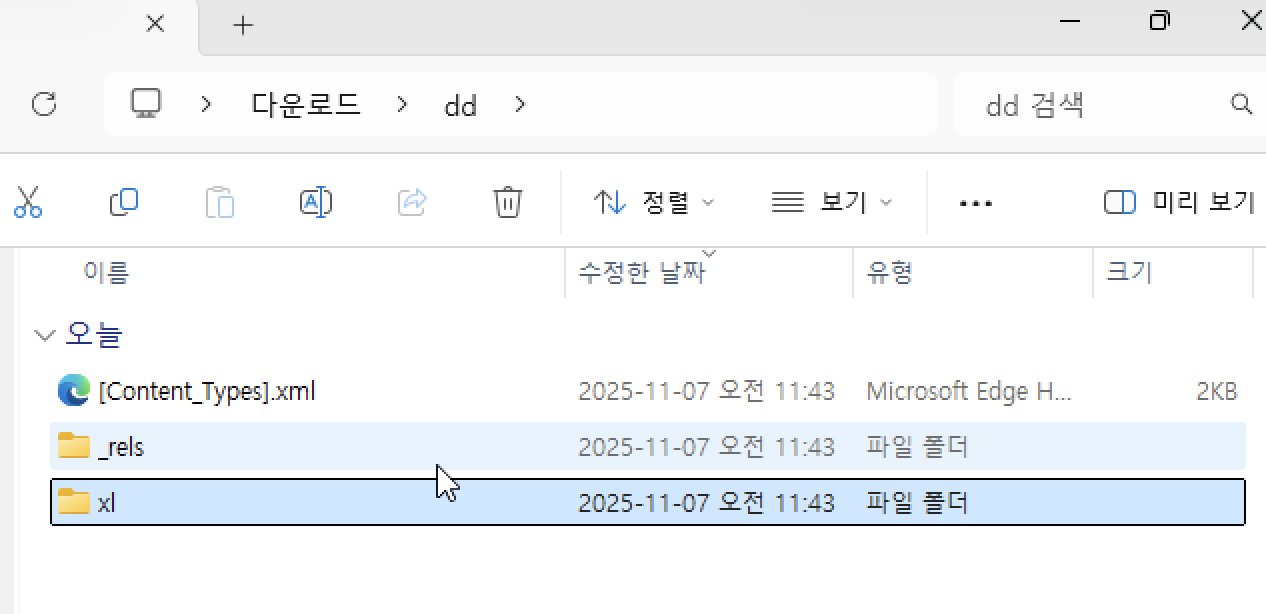
기술적인 접근법입니다. 사실 .xlsx 파일은 여러 개의 XML 파일과 폴더를 ZIP 방식으로 압축해 둔 파일입니다. 이 압축 구조 자체가 손상되었는지 확인해 보는 방법입니다.
- [중요] 원본 파일은 그대로 두고, 오류가 나는 엑셀 파일의 '복사본'을 만듭니다.
- 복사본 파일의 이름을 바꿉니다.
- 파일의 확장자 .xlsx 를 .zip 으로 직접 변경합니다. (예: 2025년 면회일정.xlsx → 2025년 면회일정.zip)
- (만약 확장자가 보이지 않는다면, 윈도우 파일 탐색기 상단 [보기] 메뉴에서 '파일 확장명' 항목에 체크해야 합니다.)
- 변경된 .zip 파일을 '반디집', '알집' 같은 압축 프로그램으로 열어봅니다.
- 만약 압축이 풀린다면: 파일의 겉(구조)은 괜찮지만, 내부 데이터(XML)가 손상된 것입니다. 압축을 푼 폴더 안의 'xl/worksheets' 폴더에 있는 sheet1.xml 같은 파일을 메모장으로 열면, 알아보긴 힘들지만 텍스트 데이터를 일부 건질 수도 있습니다.
- 만약 압축이 안 풀린다면: 파일 자체가 심각하게 손상된 것입니다. 이 경우 복구가 매우 어렵습니다.
결론: 가장 중요한 것은 '예방'입니다
오늘은 엑셀 "파일 형식 또는 파일 확장명" 오류로 파일이 열리지 않을 때 시도해 볼 수 있는 4가지 대체 방법을 알아보았습니다.
만약 이 모든 방법으로도 파일을 열 수 없다면, 파일이 매우 심각하게 손상되었을 가능성이 높습니다. 그냥 다시 다운로드 받으시는게 좋습니다
가장 중요한 것은 역시 '주기적인 백업'입니다. ^^ 중요한 문서는 클라우드(구글 드라이브, 원드라이브 등)에 저장하거나, 별도의 USB에 정기적으로 복사해 두는 습관을 들이는 것이 소중한 데이터를 지키는 최고의 방법입니다.
검증되지 않은 복구 프로그램에 시간과 비용을 낭비하지 마시고, 오늘 알려드린 안전하고 검증된 방법부터 차근차근 시도해 보시길 바랍니다.


