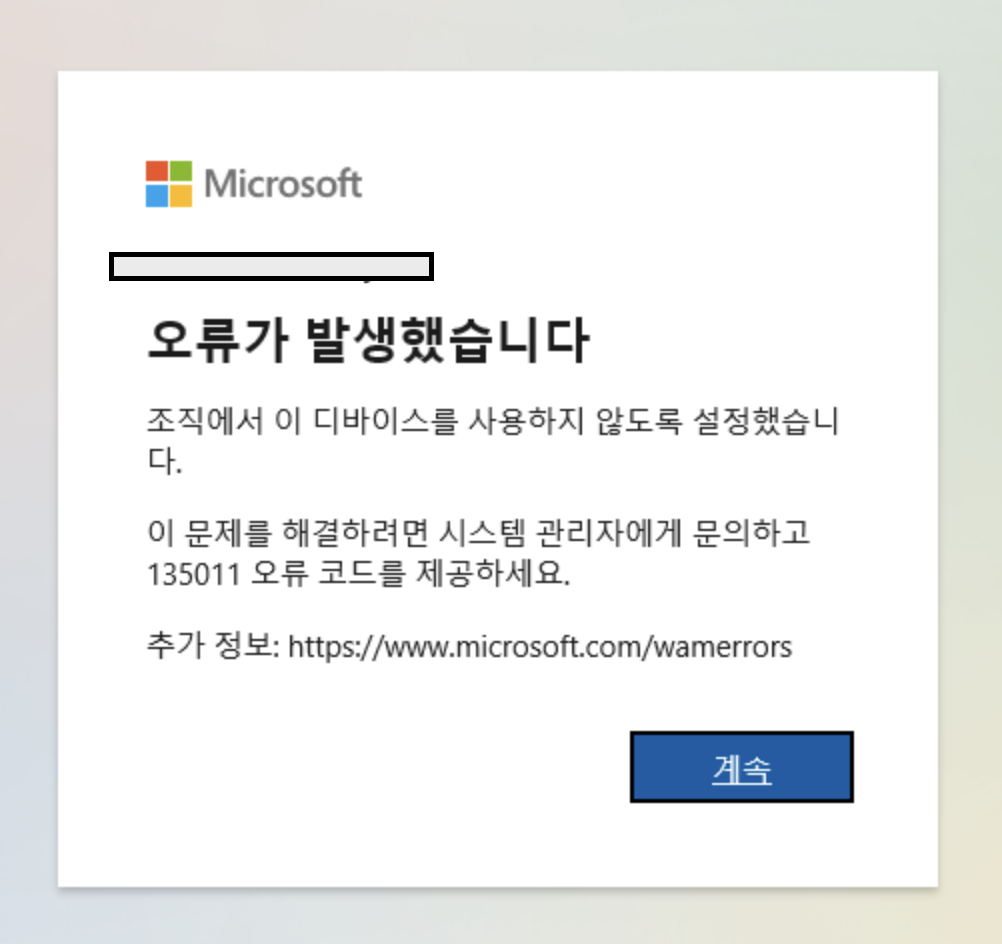
어느 날 갑자기 워드(Word), 엑셀(Excel), 파워포인트(PowerPoint) 등 마이크로소프트 365(Microsoft 365) 프로그램에 로그인이 되지 않고 '135011' 오류 코드가 나타나 당황하신 적이 있으신가요? 이 오류는 업무나 학업에 꼭 필요한 프로그램 사용을 막아 매우 불편합니다. 특히 관리자에게 요청해 분명 '계정'은 활성화시켰는데도 문제가 해결되지 않아 답답하셨을 수 있습니다. 이 글에서는 오류 135011의 정확한 원인과 관리자에게 무엇을 요청해야 하는지 명확하게 알려드립니다.
오류 135011, 도대체 왜 뜨는 걸까요?
이 오류의 핵심은 '사용자 계정'의 문제가 아니라 '사용 중인 기기(PC)'의 문제라는 점입니다. 많은 분들이 '계정'이 비활성화되었다고 생각하지만, 이 오류는 회사나 학교의 IT 시스템(정확히는 Azure AD)에서 현재 사용자가 접속하려는 PC나 노트북, 즉 '디바이스'를 인식하지 못하거나 '사용 안 함'으로 설정했을 때 발생합니다.
이런 현상은 보안 정책, 기기 변경, 장기간 미접속 등의 이유로 시스템이 자동으로 해당 PC의 접근을 차단할 때 발생할 수 있습니다.
관리자에게 정확히 무엇을 요청해야 하나요?
사용자가 관리자에게 좀 더 상세한 정보를 전달해야 한다면 다음 경로를 안내해 주세요.
- Microsoft Entra ID(구 Azure Active Directory) 관리 센터에 접속합니다.
- '디바이스' > '모든 디바이스' 메뉴로 이동합니다.
- 오류가 발생하는 사용자의 이름이나 해당 PC의 이름(디바이스 이름)으로 검색합니다.
- 검색된 디바이스의 '사용' 열이 '아니요' 또는 '비활성'으로 되어 있는지 확인합니다.
- 해당 디바이스를 선택한 뒤, 상단 메뉴의 '사용' (Enable) 버튼을 클릭하여 활성화합니다.
오류 해결 후 확인 사항
관리자가 위와 같이 '디바이스 사용' 조치를 완료했다고 회신하면, 열려 있던 모든 오피스 프로그램(워드, 엑셀 등)을 완전히 종료한 후 다시 실행해 보세요. 필요한 경우 PC를 재부팅하거나, 프로그램 내에서 로그아웃 후 다시 로그인하면 오류가 해결되고 정상적으로 서비스를 이용할 수 있습니다.


