다빈치 리졸브(DaVinci Resolve)를 설치하고 실행하려 할 때 "프로시저 시작 지점 clEnqueueMarkerWithWaitList을(를) DLL OpenCL.dll에서 찾을 수 없습니다."라는 오류 메시지가 뜨는 경우가 있습니다.
이 오류는 다빈치 리졸브 프로그램 자체의 문제가 아니라, 컴퓨터의 그래픽 카드 드라이버 문제일 확률이 높습니다.
오류가 발생하는 원인: 그래픽 카드 드라이버(OpenCL) 손상
'OpenCL.dll' 파일은 다빈치 리졸브가 영상 작업을 빠르고 원활하게 처리하기 위해 사용하는 '그래픽 카드(GPU)'의 핵심 구성 요소입니다.
오류 메시지의 뜻을 쉽게 풀이하면 "다빈치 리졸브가 그래픽 카드에게 'A'라는 기능을 사용하라고 명령했는데, 그래픽 카드 드라이버(OpenCL.dll)가 너무 오래되었거나 손상되어서 'A'라는 기능을 찾을 수 없습니다"라는 의미입니다. 즉, 다빈치 리졸브가 요구하는 최신 기능을 현재 드라이버가 지원하지 못하는 것입니다.
해결 방법: 그래픽 카드 드라이버 '완전 재설치'
이 문제를 해결하는 가장 확실한 방법은 그래픽 카드 제조사 홈페이지에서 직접 최신 드라이버를 다운로드하여 '깨끗하게' 설치하는 것입니다.
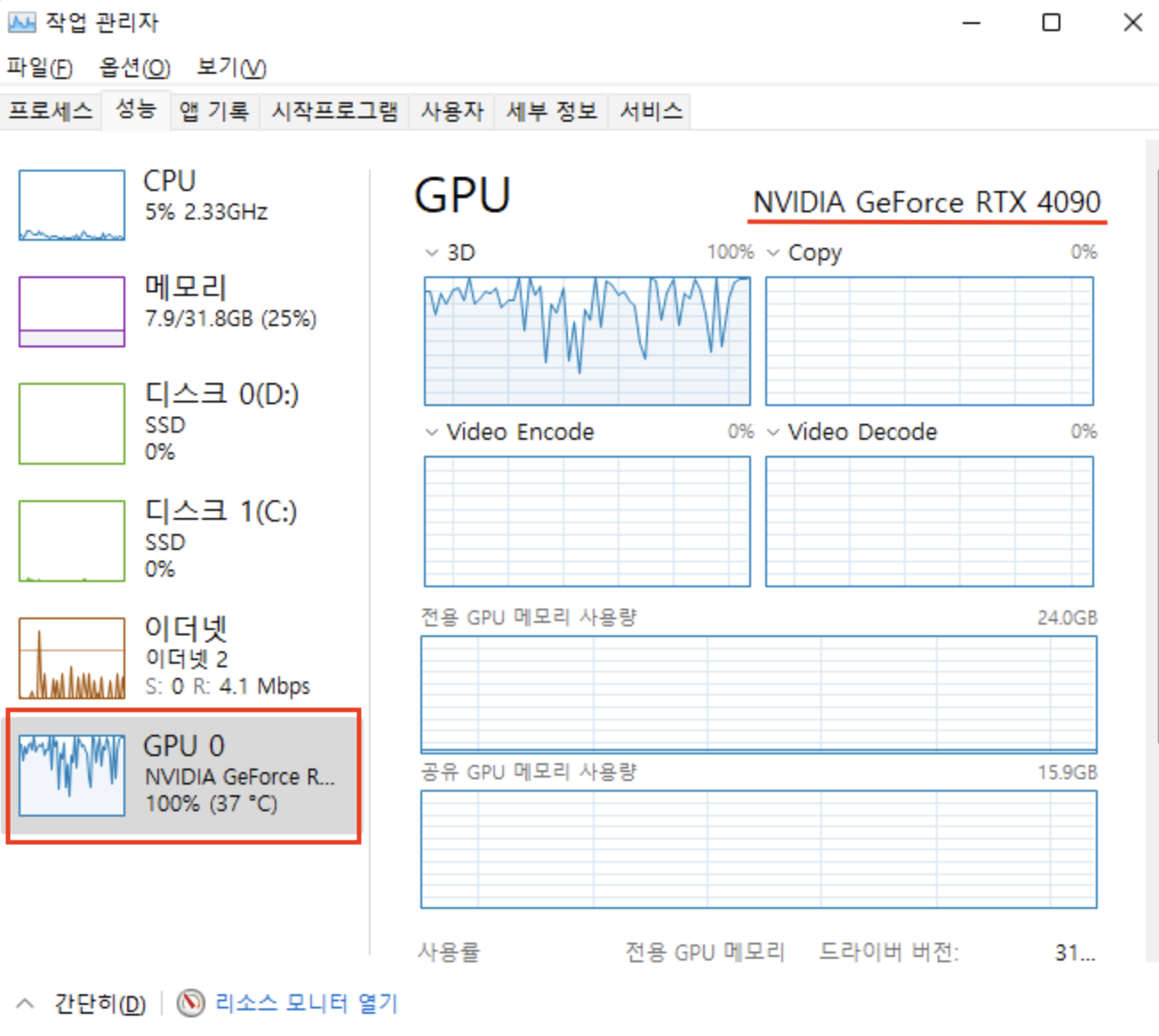
1단계: 내 그래픽 카드 확인하기
먼저 본인 컴퓨터의 그래픽 카드 제조사를 알아야 합니다.
- 키보드에서 [Ctrl] + [Shift] + [Esc] 키를 눌러 '작업 관리자'를 엽니다.
- [성능] 탭을 클릭합니다.
- 왼쪽 목록에서 'GPU'를 선택하면, 오른쪽 상단에 그래픽 카드 이름이 나옵니다. (예: NVIDIA GeForce RTX 3060, AMD Radeon RX 6600, Intel Arc A770 등)
2단계: 공식 홈페이지에서 최신 드라이버 다운로드
확인한 제조사 공식 홈페이지로 접속하여 드라이버를 다운로드합니다.
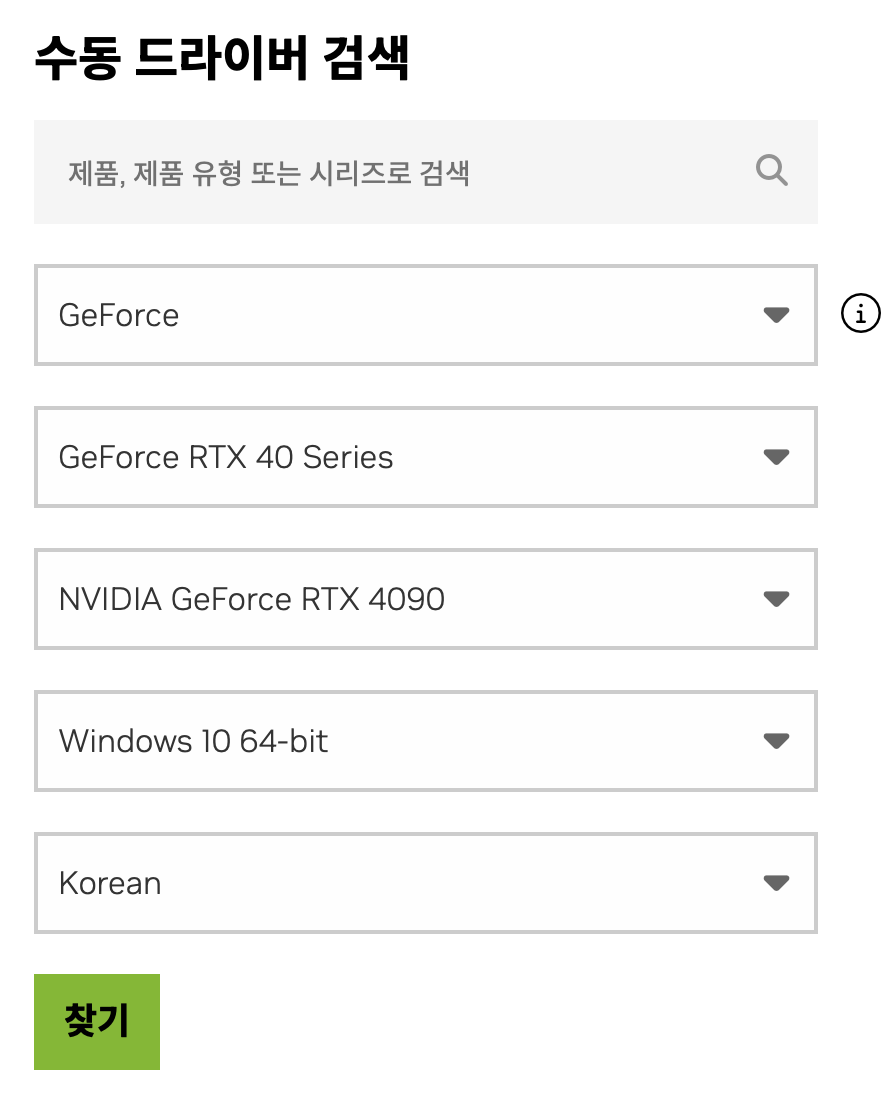
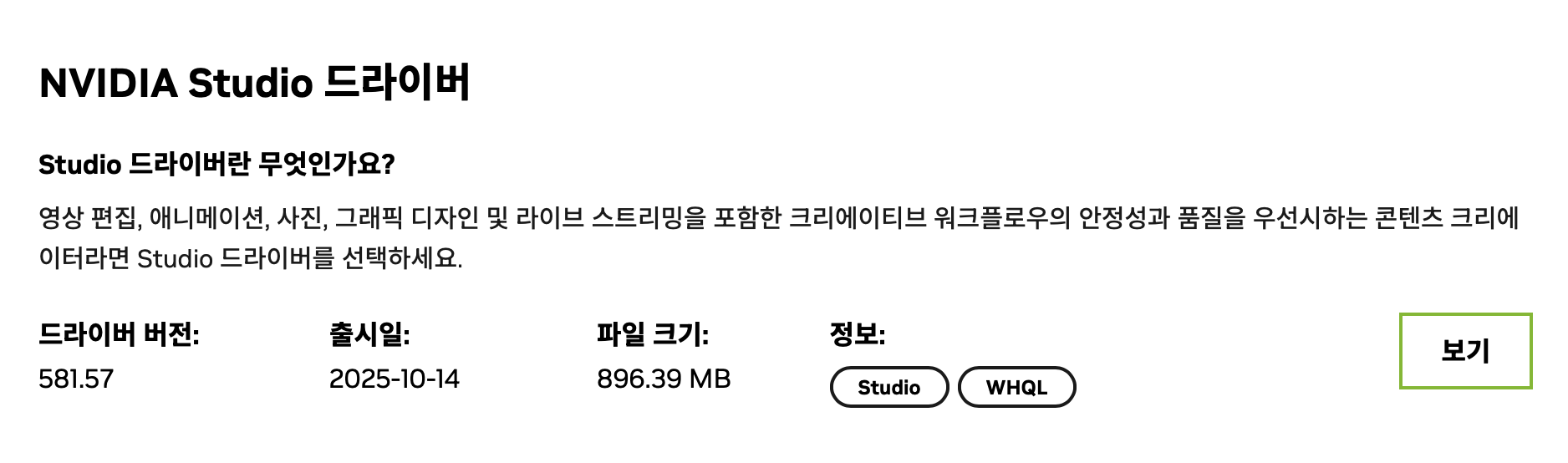

- NVIDIA (엔비디아): NVIDIA 공식 드라이버 다운로드 사이트 https://www.nvidia.com/ko-kr/drivers/
- AMD (라데온): AMD 공식 드라이버 및 지원 사이트 https://www.amd.com/ko/support/download/drivers.html
- Intel (인텔): Intel 공식 드라이버 및 소프트웨어 사이트 https://www.intel.co.kr/content/www/kr/ko/search.html#sort=%40lastmodifieddt%20descending&f:@tabfilter=[Downloads]&f:@stm_10385_ko=[그래픽]
3단계: (가장 중요) '클린 설치' 또는 '초기화' 옵션 선택
다운로드한 설치 파일을 실행하고, 설치 과정 중 아래 옵션을 반드시 선택해야 합니다. 이 옵션은 기존의 손상된 'OpenCL.dll' 파일을 완전히 제거하고 새 파일로 덮어씌우는 역할을 합니다.
- NVIDIA 설치 시: [설치 옵션] 화면에서 '사용자 정의 (고급)'를 선택한 후, 다음 화면에서 '새로 설치 수행(Perform a clean installation)' 확인란에 체크합니다.
- AMD 설치 시: 설치 과정 중 '추가 옵션'에서 '공장 초기화(Factory Reset)'를 선택합니다.
4단계: 컴퓨터 재부팅
드라이버 설치가 완료되면, 컴퓨터를 반드시 재부팅합니다. 재부팅이 완료되면 다빈치 리졸브가 정상적으로 실행되는 것을 확인할 수 있습니다.
마무리하며
'OpenCL.dll' 관련 오류는 대부분 그래픽 카드 드라이버가 꼬여서 발생합니다. 안내해 드린 대로 '새로 설치' 또는 '공장 초기화' 옵션을 통해 드라이버를 깨끗하게 재설치하면 문제는 간단히 해결될 것입니다.
