발로란트를 플레이하던 중 갑자기 "VAN RESTRICTION"이라는 오류창과 함께 게임이 튕기는 현상을 겪으셨나요? 오류 창에는 "Your account does not meet the following requirements in order to play: - UEFI Secure boot enabled"라는 메시지가 보일 것입니다.
이는 컴퓨터의 '보안 설정' 하나가 꺼져있기 때문에 발생하는 라이엇 게임즈의 보안 정책 관련 문제입니다. PC의 '바이오스(BIOS)' 설정에 진입하여 간단히 해결할 수 있습니다.
오류가 발생하는 원인: '보안 부팅'이 꺼져있기 때문
이 오류는 발로란트의 안티 치트 프로그램인 '뱅가드(Vanguard)'가 사용자의 PC에서 '보안 부팅(Secure Boot)' 기능이 꺼져있는 것을 감지했기 때문입니다.
'보안 부팅'은 컴퓨터가 켜질 때, 신뢰할 수 있는 운영체제(예: 윈도우)와 프로그램만 실행되도록 막아줍니다. 많은 게임 해킹 프로그램(핵)이 이 보안 부팅의 허점을 이용하기 때문에, 발로란트 측에서 이 기능이 켜진 PC에서만 게임을 실행할 수 있도록 정책을 변경한 것입니다.
해결 방법: PC '바이오스(BIOS)'에서 보안 부팅(Secure Boot) 켜기
메뉴 이름은 PC 제조사마다 조금씩 다를 수 있습니다. 보통 'Secure Boot'라는 이름으로 존재합니다.
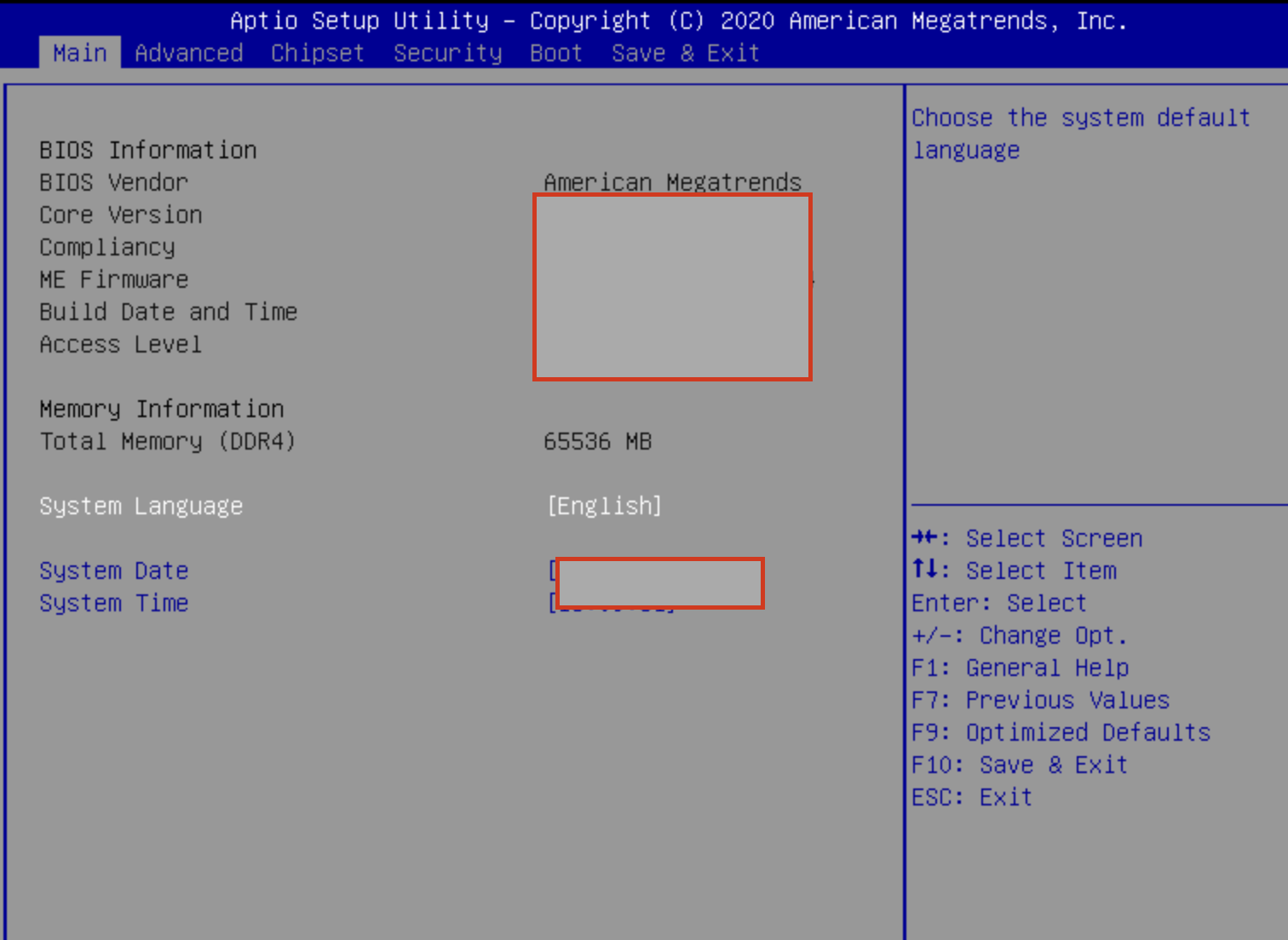
1단계: 바이오스(BIOS / UEFI) 진입하기
- 컴퓨터를 완전히 종료한 후, 다시 전원 버튼을 누릅니다.
- 컴퓨터가 켜지는 첫 화면(보통 제조사 로고가 보이는 검은 화면)에서 키보드의 [Del] 키 또는 [F2] 키를 반복해서 누릅니다. (메인보드 제조사에 따라 F10, F12 등일 수도 있습니다)
- 성공하면 파란색 '설정 화면'으로 진입하게 됩니다.

2단계: 'Secure Boot' 설정 찾아 켜기
바이오스 메뉴는 대부분 영어로 되어 있습니다. 마우스 또는 키보드 방향키로 이동합니다.
- 상단 메뉴에서 'Boot', 'Security', 또는 'Advanced' 탭으로 이동합니다.
- 그 안에서 'Secure Boot' (보안 부팅)라는 메뉴를 찾습니다.
- 'Secure Boot' 메뉴에 진입하여, 해당 옵션을 'Disabled' (비활성화)에서 'Enabled' (활성화)로 변경합니다.
- (참고) 만약 'Secure Boot' 옵션이 회색으로 비활성화되어 변경이 불가능하다면, 'CSM' 또는 'Compatibility Support Module'라는 옵션을 찾아 'Disabled' (비활성화)로 먼저 변경해야 'Secure Boot'를 켤 수 있는 경우가 많습니다.
3단계: 저장 후 재부팅하기
- 설정을 변경했으면 [F10] 키를 누르거나, 메뉴에서 'Save & Exit' (저장 후 종료)를 찾습니다.
- '설정 변경 사항을 저장하고 재부팅하시겠습니까?'라는 물음에 'Yes' 또는 'OK'를 선택합니다.
- 컴퓨터가 재부팅되면 윈도우로 정상 부팅되며, 이후 발로란트를 실행하면 오류 없이 접속될 것입니다.
마무리하며
"UEFI Secure boot enabled" 오류는 내 컴퓨터의 보안 설정이 게임사의 요구 기준에 맞지 않아 발생한 문제입니다. 바이오스 설정이 익숙하지 않아 복잡하게 느껴질 수 있지만, 차근차근 'Secure Boot' 메뉴를 찾아 'Enabled'로 변경하고 저장하는 것만으로 간단히 해결할 수 있습니다.
