스마트폰에서 'Android/data' 폴더에 접근하려 할 때, "로드 오류! 접근이 거부되었습니다"라는 메시지가 뜨며 파일이 보이지 않아 당황하셨나요? 이는 스마트폰의 고장이 아니라, 안드로이드 운영체제의 정상적인 보안 정책 때문입니다.
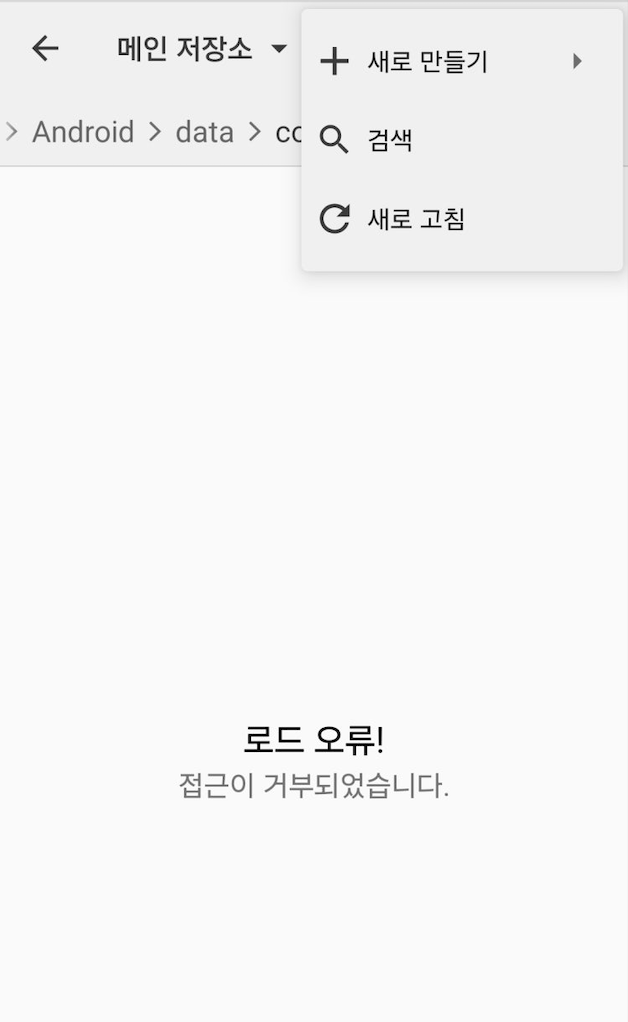
'접근 거부' 오류가 발생하는 원인
이 오류는 안드로이드 11 버전부터 적용된 강력한 보안 기능입니다. 'Android/data' 및 'Android/obb' 폴더에는 앱의 중요한 데이터나 개인정보가 저장됩니다. 구글(Google)은 이 데이터를 다른 앱이나 사용자가 함부로 접근하거나 수정, 삭제하지 못하도록 이 폴더들의 접근을 기본적으로 차단합니다.
해결 방법 1: PC(컴퓨터)에 연결하기 (가장 확실한 방법)
- 스마트폰과 PC를 USB 케이블로 연결합니다.
- 스마트폰 상단 알림 창을 내려 'USB 설정'을 누르고, 모드를 '충전'에서 '파일 전송'으로 변경합니다.
- PC의 '내 컴퓨터' 또는 '파일 탐색기'를 엽니다.
- 연결된 스마트폰 저장소(보통 '내장 저장공간')로 들어갑니다.
- 'Android' 폴더를 찾아 들어간 다음 'data' 폴더를 엽니다.
- PC에서는 스마트폰에서 보이지 않던 모든 하위 폴더와 파일에 정상적으로 접근할 수 있습니다.
해결 방법 2: 특정 파일 관리자 앱 사용하기
PC 연결이 어렵다면, 이 기능을 지원하는 특정 파일 관리자 앱을 사용해야 합니다. 기본적으로 설치된 파일 앱(예: 삼성 '내 파일')이나 일부 고급 파일 관리자 앱(예: X-plore, Solid Explorer 등)이 이 기능을 제공합니다.
- 스마트폰에 기본 설치된 '내 파일' 앱 등을 실행합니다. (또는 'X-plore' 같은 앱을 설치합니다.)
- '내장 저장공간 > Android > data' 폴더로 이동합니다.
- 이때 '접근 권한'을 요청하는 팝업창이 뜰 수 있습니다.
- 팝업창의 안내에 따라 '권한 허용' 또는 하단의 '이 폴더 사용' 버튼을 눌러 특별 권한을 부여합니다.
- 권한을 부여한 앱에서는 해당 폴더의 내용을 볼 수 있게 됩니다.
마무리하며
'접근이 거부되었습니다' 오류는 사용자의 스마트폰이 고장 난 것이 아니라, 데이터를 보호하기 위한 정상적인 보안 과정입니다. 게임 세이브 파일 백업이나 불필요한 파일 정리가 목적이라면, 가장 속 편한 방법은 PC에 연결하는 것이며, 스마트폰 내에서 해결하고 싶다면 권한을 요청할 줄 아는 특정 파일 앱을 사용해야 한다는 점을 기억하시기 바랍니다.


