컴퓨터나 노트북을 사용하다 보면 'IP 주소'를 확인해야 할 때가 있습니다. IP 주소는 쉽게 말해 인터넷 세상에서 사용되는 '집 주소'와 같습니다. 이 주소가 있어야 내 컴퓨터가 다른 컴퓨터와 데이터를 주고받을 수 있습니다.
그런데 IP 주소는 크게 두 가지 종류로 나뉩니다. 바로 '외부 IP'와 '내부 IP'입니다.
- 외부 IP (공인 IP): 전 세계 인터넷망에서 나를 식별하는 유일한 주소입니다. 보통 인터넷 통신사(KT, SKT, U+ 등)에서 할당해 줍니다.
- 내부 IP (사설 IP): 집이나 사무실 안의 공유기(라우터)가 내 컴퓨터, 노트북, 스마트폰 등 각각의 기기에 따로따로 나눠주는 '방 번호' 같은 주소입니다.
1. 가장 쉬운 '외부 IP' 확인: 포털 사이트 이용하기
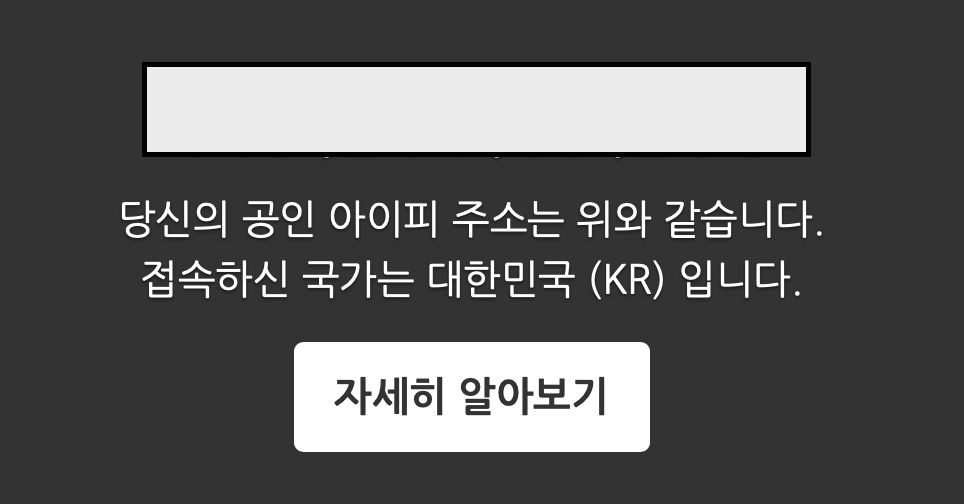
내 컴퓨터가 외부 인터넷에서 어떤 주소로 보이는지(외부 IP) 확인하는 가장 빠르고 쉬운 방법입니다. 10초도 걸리지 않습니다.
방법은 매우 간단합니다. 네이버, 다음, 구글 등 자주 사용하는 포털 사이트 검색창에 '내 IP 주소' 또는 'IP 확인'이라고 검색하기만 하면 됩니다. 검색 결과 가장 윗부분에 현재 내가 사용 중인 외부 IP 주소가 바로 나타납니다.
2. '내부 IP' 확인 방법 (1): 명령 프롬프트 (CMD) 사용하기
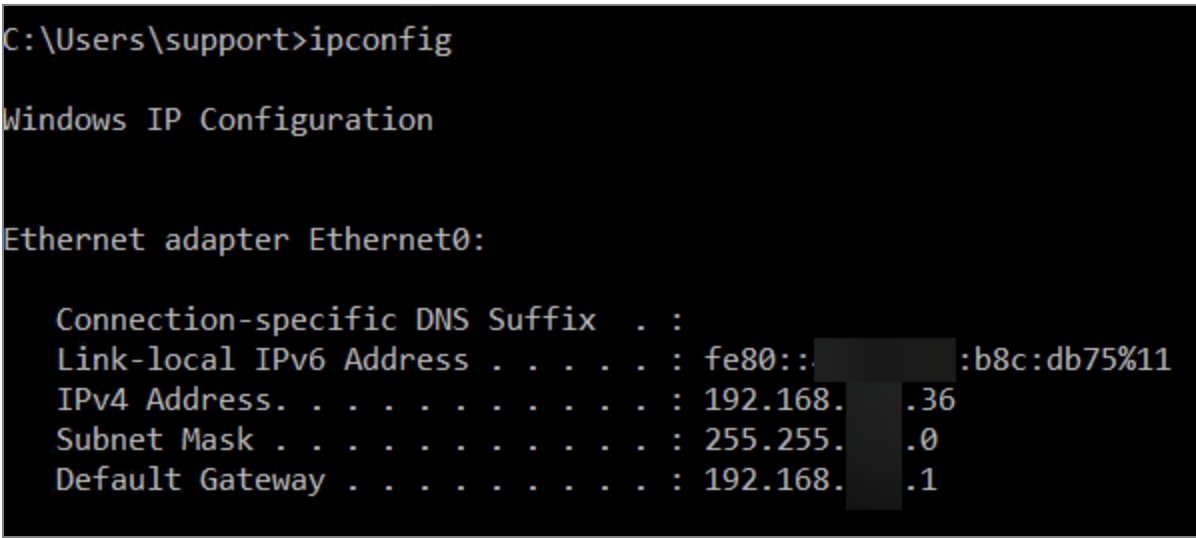
매우 빠르고 정확하게 '내부 IP'를 확인하는 방법입니다.
- 키보드의 [윈도우 키] + [R 키]를 동시에 눌러 '실행' 창을 엽니다.
- 열린 창의 입력 칸에 'cmd'라고 입력하고 [Enter 키]를 누르거나 [확인] 버튼을 클릭합니다.
- 검은색 '명령 프롬프트' 창이 나타납니다. 이 창에 'ipconfig'라고 입력하고 [Enter 키]를 누릅니다.
- 여러 가지 네트워크 정보가 나타나는데, 그중 현재 연결된 방식(유선 랜일 경우 '이더넷 어댑터', 무선 와이파이일 경우 '무선 LAN 어댑터') 항목을 찾습니다.
- 해당 항목 아래에 있는 'IPv4 주소' 옆에 표시된 숫자(보통 192.168.x.x 형식)가 바로 현재 내 컴퓨터의 내부 IP 주소입니다.
3. '내부 IP' 확인 방법 (2): 윈도우 네트워크 설정 이용하기
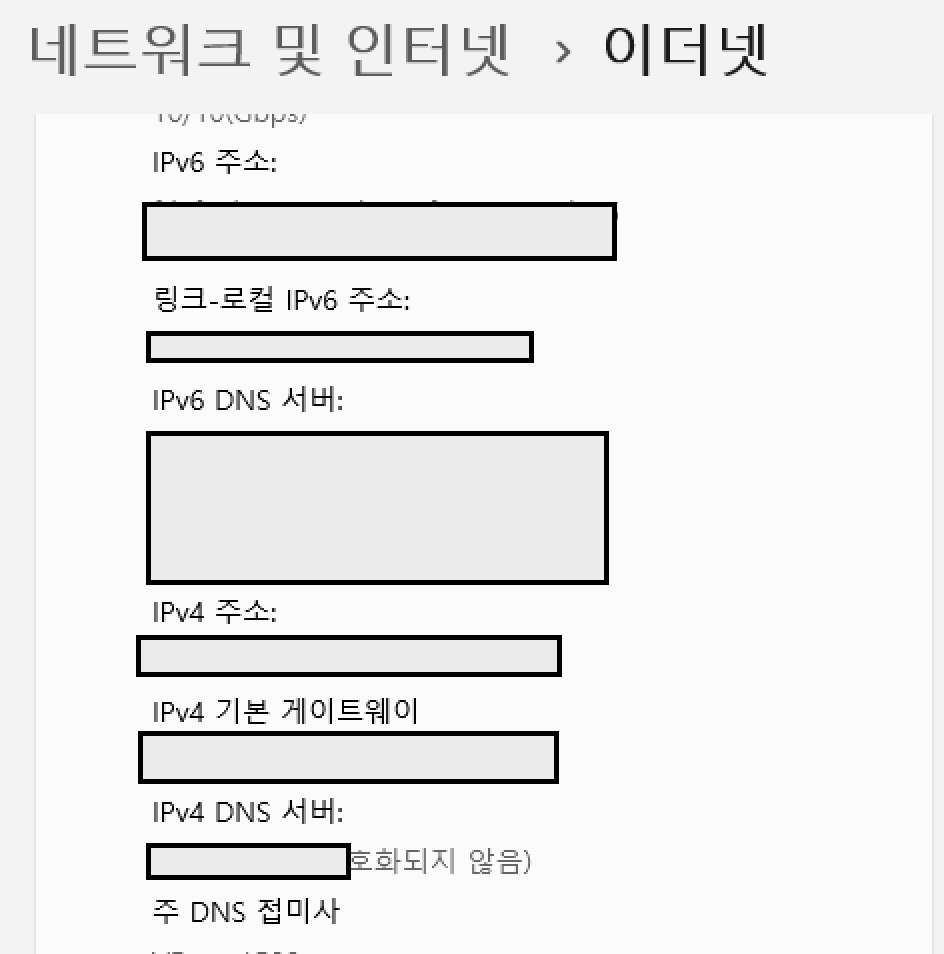
마우스 클릭만으로 '내부 IP'를 확인하는 방법입니다. (윈도우 10 / 11 기준 설명)
- 바탕화면 오른쪽 하단 작업 표시줄에서 '와이파이' 아이콘 또는 '유선 랜(컴퓨터 모양)' 아이콘을 마우스 오른쪽 버튼으로 클릭합니다.
- '네트워크 및 인터넷 설정 열기' 메뉴를 선택합니다.
- '설정' 창이 열리면, 현재 연결된 네트워크(Wi-Fi 또는 이더넷) 이름 아래에 있는 '속성' 버튼을 클릭합니다.
- 새로운 창에서 스크롤을 아래로 조금 내리면 '속성' 정보가 나옵니다.
- 여기에 표시된 'IPv4 주소' 항목이 찾으시던 내부 IP 주소입니다.
이제 IP 주소를 확인해야 할 때 당황하지 마시고, 이 3가지 방법 중 본인에게 가장 편한 방법을 사용하여 손쉽게 확인해 보시기 바랍니다.


