네트워크 관리사 공부 겸 리눅스를 배우고 싶어 설치하게 되었다
UTM이라는 가상화 소프트웨어를 사용하여 설치했다.
일단 무료이고 접근성이 좋아서 선택했다
리눅스 서버 설치 > 아파치 설치 > IP과 포트 설정 > 공유기 포트 포워딩 > 접속 순으로 진행했다
서버? 리눅스? 완전 문외한이고 챗GPT에게 물어가며 진행했다
1. UTM 설치
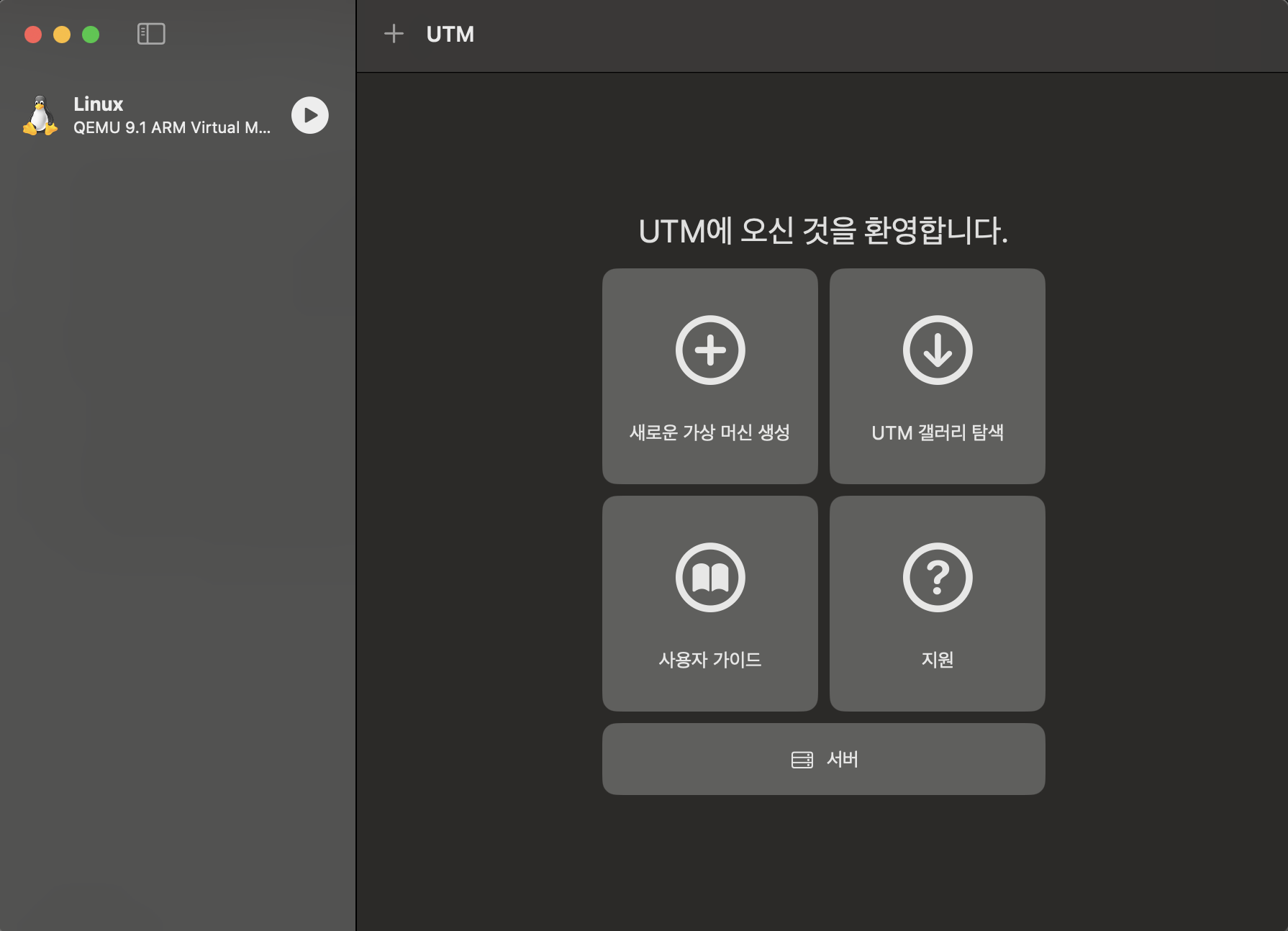
https://mac.getutm.app/ 설치는 검색창에 UTM을 검색해서 다운로드 받으면 된다.
앱스토어에 유료 버전이 있는데 차이는 없다 기부 느낌으로 올려놓았다고 한다
2. 리눅스 서버 설치
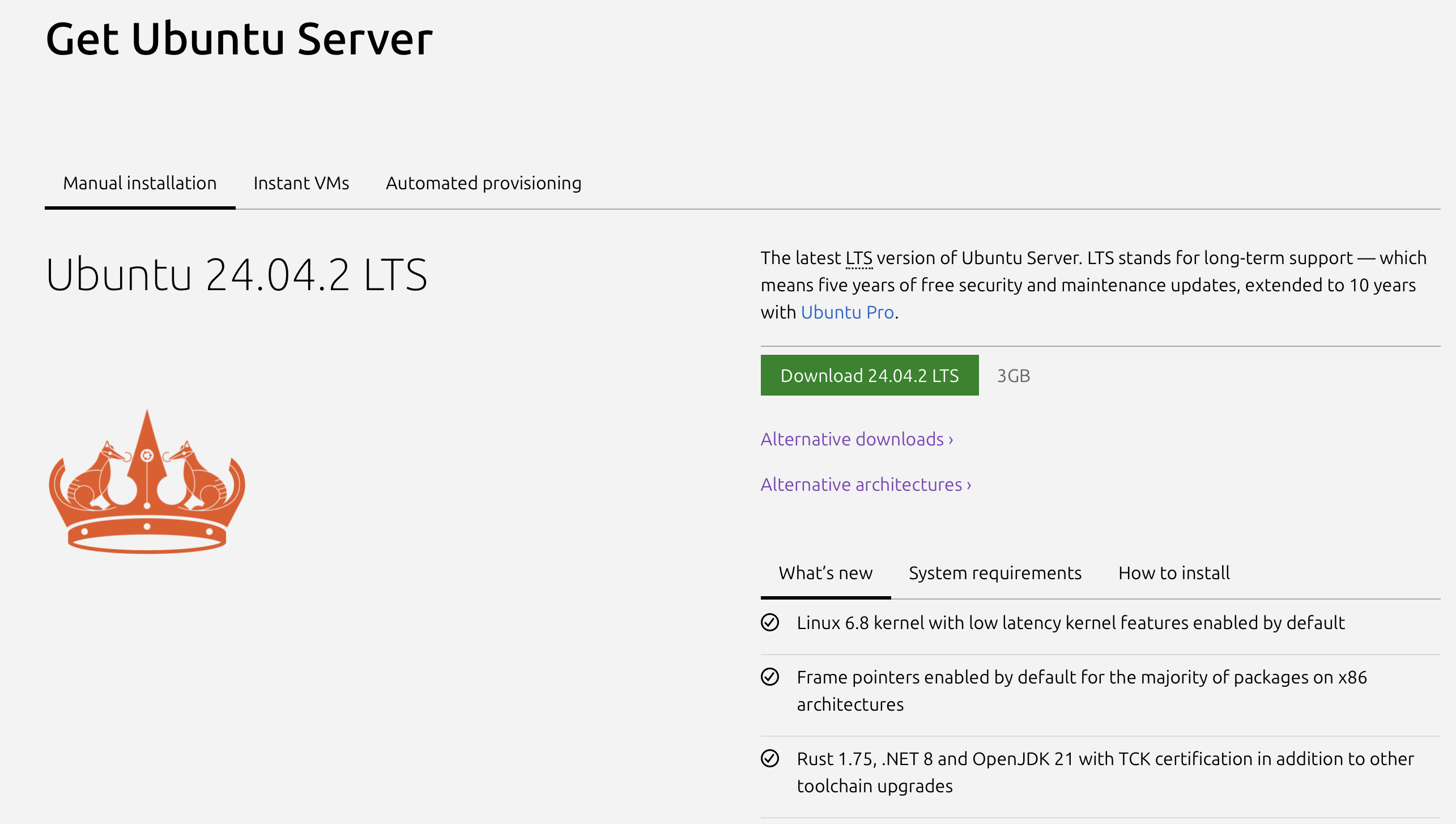
https://ubuntu.com/download/server 리눅스 서버를 설치하기 위한 이미지 파일(ISO)이 필요하다
주의할 점
바로 들어가서 다운로드를 누르면 amd64 버전으로 받아진다. 그걸 설치하면 작동이 안 된다!
맥 m 시리즈를 사용 중이라면 반드시 ARM 버전으로 받길 바란다. Alternative architectures 을 누르면 있다.
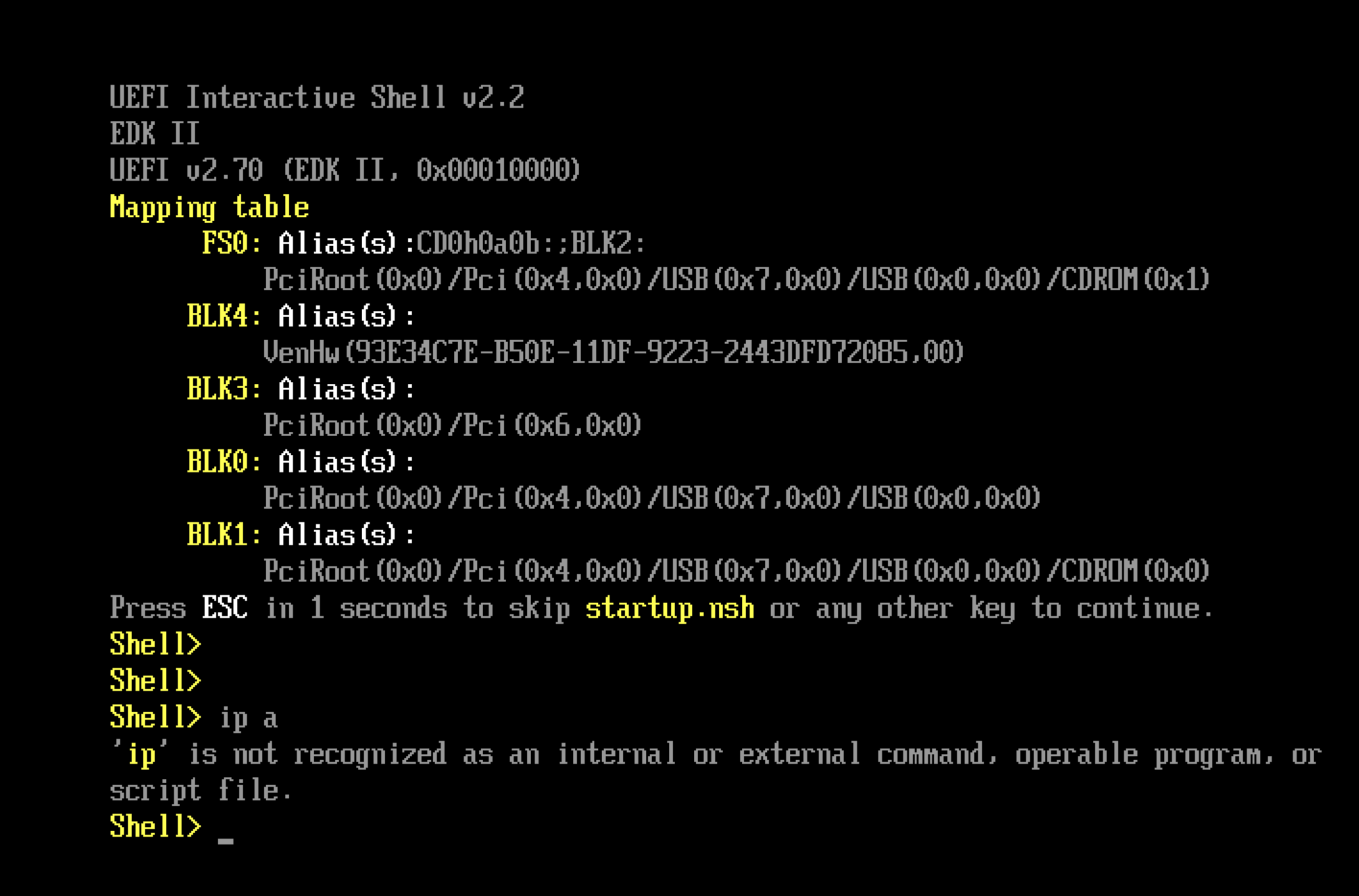
UEFII 여기서 안 넘어간다.
amd 인지 ARM 뭔지를 몰라서 설치했다가 이 화면에서 벗어나지 못해서 한참 고생했다
GPT는 장황하게 설명하는데 맞는 게 하나도 없었다
amd64와 arm은 CPU의 명령어 세트라고 한다. 명령어가 다르니 작동할 리가 없었던 것
다시 다운받아 설치했다. 설치 과정은 전부 영어인데 별 거 없고 그냥 엔터만 잘 눌러주면 된다 궁금하면 gpt한테 물어보면 된다
그런데? 재부팅하라해서 부팅 했더니

이게 뭐시기 리눅스 서버? 어쩌란 건가 싶었다. GPT는 또 막 설명하는데
그냥 안 된다
두 번 정도 새로 설치했는데 같은 화면이었다
*해결 방법
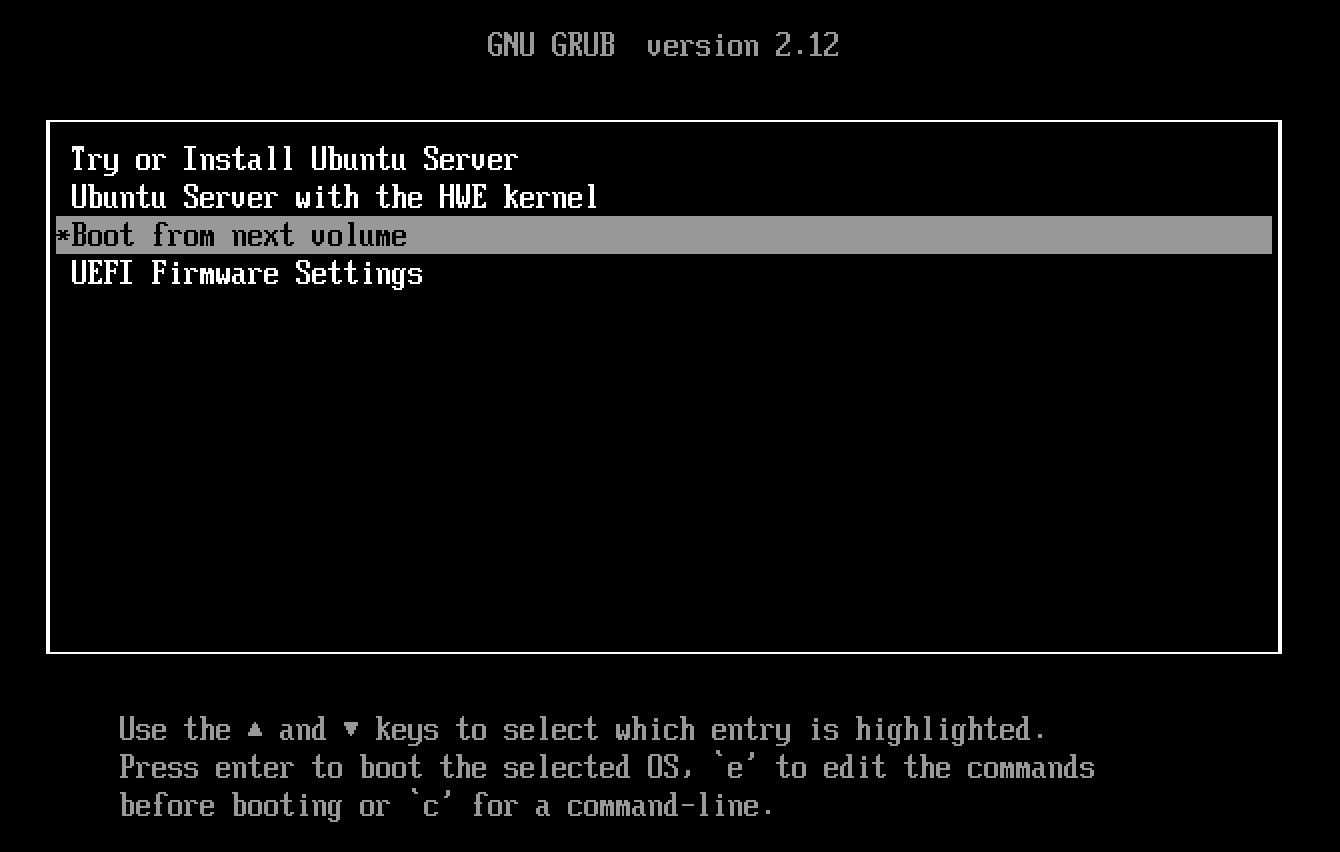
일단 종료하고 나서 다시 켠 후에 Boot From next volume을 선택하면 된다. 바로 로그인 하면된다.
ip를 확인하고 터미널에서 ssh [사용자]@ip 를 입력해서 접속하면 터미널에서 편리하게 명령어를 복사 붙여넣기 해줄 수 있다.
3. 아파치 설치
sudo apt update
sudo apt install apache2 -y
터미널에서 명령어를 입력해주면 바로 설치 할 수 있다
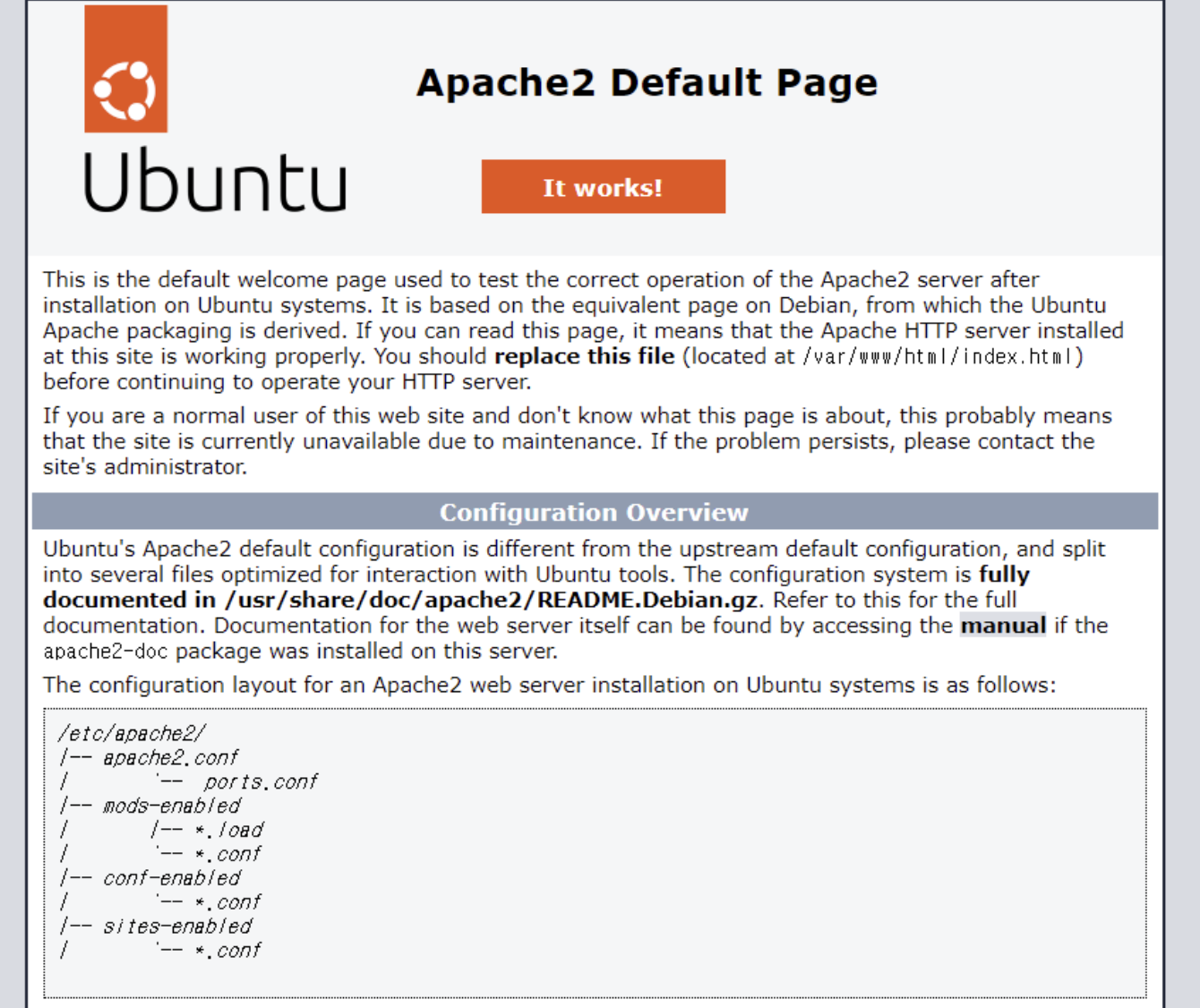
정상적으로 설치 되었다면 웹브라우저에서 ip를 입력하면 아파치 웹사이트가 등장한다.
4. 공유기 포트 포워딩
같은 공유기를 쓰고 있는 기기라면 192로 시작하는 주소를 부여받는데 이건 사설 IP이다.
같은 사설끼리는 접속하면 되지만 통신사로 가입한 IP는 접속할 수 없다.
통신사 그러니까 ISP에서 부여해 준 IP는 공인 IP인데 이걸로 서버에 접속하려면
공유기에서 포트 포워딩을 해주어야 한다.
공유기 설정 페이지 192.168.0.1 같은 걸로 접속해서 포트 포워딩 탭에서 설정해 주면 된다.
설정 페이지 주소는 게이트웨이 주소와 같다.
우분투 ent0p1 어찌고 보면 IP 주소가 있는데 그걸 입력하고 포트 80으로 설정해 준 후
터미널에서 80번 포트를 열어주면 된다. 보통 기본 설정이 그렇게 되어있다.
80번 포트는 http로 접속하기 위한 번호이다.
443번은 https로 접속하기 위한 번호이다.
sudo nano /etc/apache2/ports.conf
sudo nano /etc/apache2/sites-enabled/000-default.conf
각각 명령어로 입력한 후 Listen 80이라고 되어있으면 80번 포트가 대기 중이니 그냥 나오면 된다. 다른 숫자면 수정해 주면, 끝
이후 휴대폰의 와이파이를 끄고
http: 공인 IP를 입력해 주면 아파치 웹사이트가 보일 것이다.
안되는데요?
https로 입력했는지 확인해 볼 것
본인 집에 IP TV를 사용 중이다. 그러면 공유기가 하나가 아닐 수 있다. 그럴 경우 그 공유기를 설정 페이지도 찾아서 포트 포워딩을 해줘야 한다.
끝