포토샵으로 작업중 "예기치 않은 오류로 인해 합성 환경 설정이 CPU로 자동 설정됩니다."라는 메시지와 함께 작업 내용이 사라지거나 프로그램이 멈칫하는 경험. 정말 힘 빠지는 순간입니다.
이 오류는 컴퓨터 '성능 부족'의 문제라기보다는, '설정'이나 '호환성'의 문제일 가능성이 큽니다.
Q. "GPU 합성이 CPU로?" 이게 무슨 뜻인가요?
"포토샵이 GPU와 통신하던 중 알 수 없는 문제가 발생해서, 안전을 위해 GPU 사용을 중단하고 CPU로만 작업을 처리하겠다"는 뜻입니다.
Q. 이런 오류는 왜, 어떤 상황에 나오나요?
이 오류가 발생하는 원인은 90% 이상 다음 중 하나입니다.
1. [가장 유력] 그래픽 카드 드라이버 문제
가장 흔한 원인입니다. 컴퓨터를 새로 샀거나 윈도우를 막 설치했다면, 윈도우가 자동으로 설치해 준 드라이버가 포토샵과 완벽하게 호환되지 않을 수 있습니다. 또는, 기존 드라이버가 업데이트 중 꼬였거나, 너무 오래된 버전일 수도 있습니다.
2. 포토샵 환경 설정(Preference) 꼬임
포토샵을 오래 사용하면서 설정값이 누적되거나, 특정 작업 중 설정 파일이 손상되어 GPU 관련 설정이 꼬이는 경우입니다.
3. GPU 하드웨어 가속 충돌
웹 브라우저(크롬 등), 동영상 플레이어 등 다른 프로그램들도 GPU 가속을 사용합니다. 이 프로그램들과 포토샵이 동시에 GPU 자원을 사용하려다 충돌을 일으키는 경우입니다.
A. 확실한 예방 및 해결책 (단계별 가이드)
문제를 해결하기 위해 다음 단계를 순서대로 진행해 보시길 권장합니다.
1단계: [필수] 그래픽 카드 드라이버 '클린 설치'
가장 중요하고 효과적인 해결책입니다. 윈도우 업데이트가 아닌, 그래픽 카드 제조사 홈페이지에서 직접 최신 드라이버를 받아야 합니다.
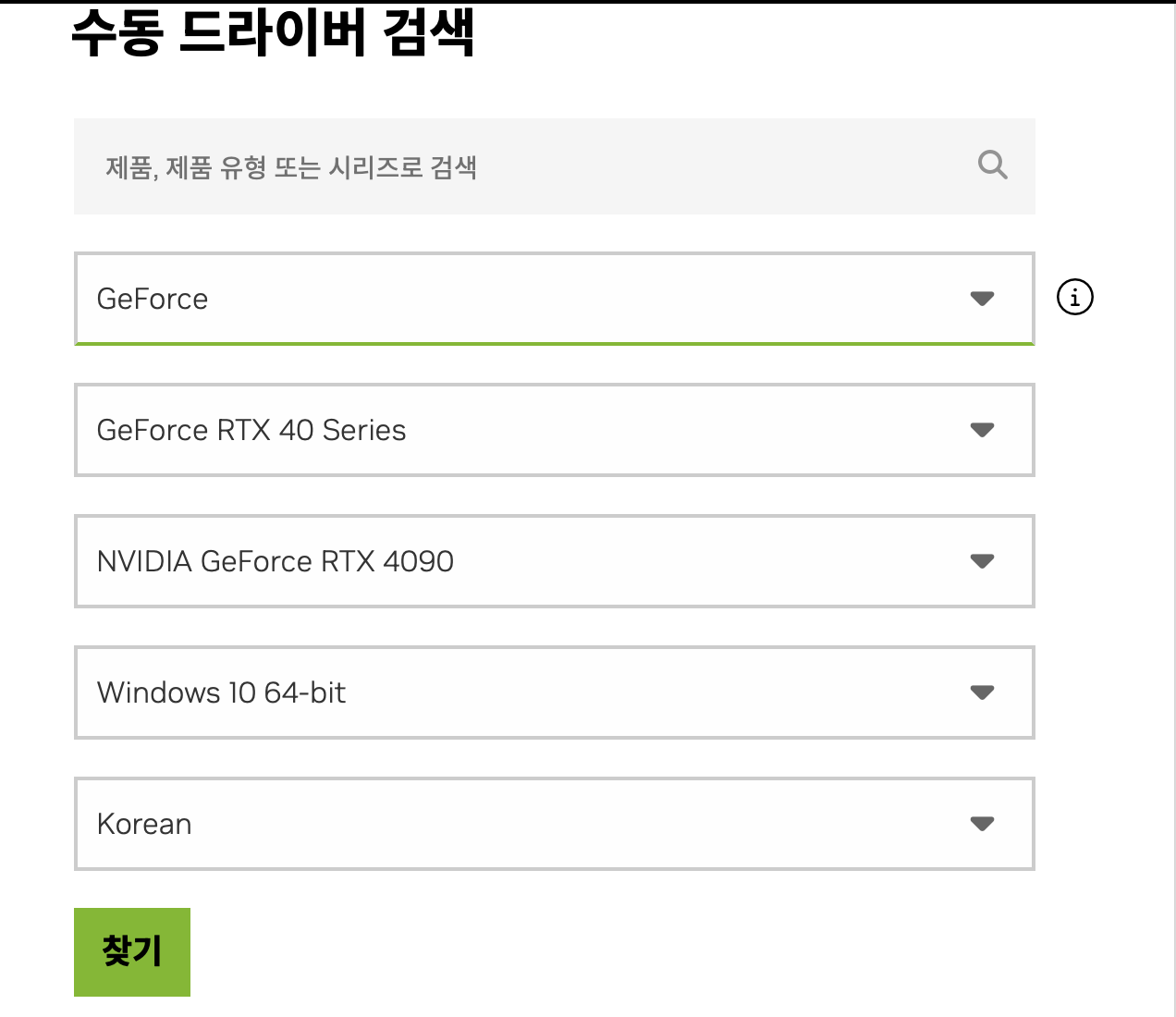
- 사용 중인 그래픽 카드가 **NVIDIA**라면 NVIDIA 공식 홈페이지로, **AMD(Radeon)**라면 AMD 공식 홈페이지로 접속합니다.
- 자신의 그래픽 카드 모델명에 맞는 최신 드라이버를 다운로드합니다.
- 설치 옵션에서 '사용자 정의 설치'를 선택하고, **'클린 설치(Clean Installation)'** 옵션을 반드시 체크하여 설치를 진행합니다. (이전의 꼬인 설정값을 모두 지우고 새로 설치하는 과정입니다)
2단계: 포토샵 성능(GPU) 설정 재활성화
드라이버를 새로 설치했다면, 포토샵에서 GPU 설정을 다시 바로잡아줘야 합니다.
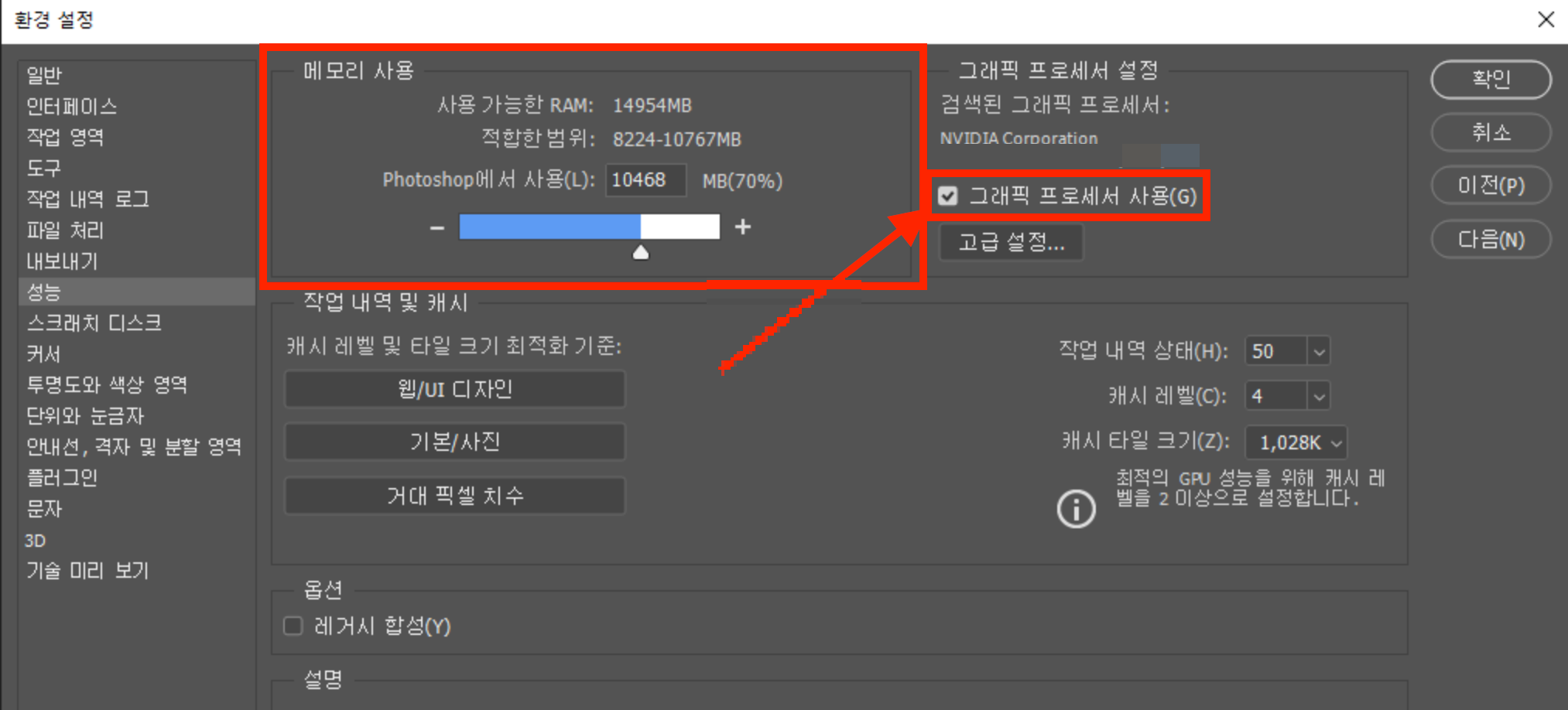
- 포토샵을 엽니다. (오류가 떠도 '확인'을 누르고 진행)
- 상단 메뉴의 [편집(Edit)] > [환경 설정(Preferences)] > [성능(Performance)]으로 이동합니다.
- '그래픽 프로세서 설정' 섹션에서 [그래픽 프로세서 사용(Use Graphics Processor)]이 체크되어 있는지 확인합니다.
- 만약 체크가 해제되어 있다면, 체크를 하고 포토샵을 재시작합니다.
- 만약 체크가 되어있는데도 오류가 뜬다면, 체크를 해제하고 [확인] > 포토샵 재시작 > 다시 [성능] 메뉴로 와서 체크를 다시 켠 후 포토샵을 재시작합니다. (설정을 초기화하는 효과가 있습니다)
끝으로
새 컴퓨터에서 발생하는 오류는 사용자 입장에서 더 당혹스럽기 마련입니다. "내 PC는 고사양인데 왜?"라는 생각이 들죠.
가장 중요한 것은 "고사양 하드웨어일수록, 그 성능을 제대로 쓰기 위한 최신 '소프트웨어(드라이버)'가 필수적이다"라는 점입니다.
비싼 돈 들여 업그레이드를 고민하기 전에, 오늘 알려드린 1단계 '그래픽 드라이버 클린 설치'와 2단계 '포토샵 GPU 설정 재활성화'를 꼭 먼저 실행해 보세요. 아마 쾌적하게 다시 작업을 이어가실 수 있을 겁니다. ^^
