윈도우 설치는 완료되었고 바이오스(CMOS) 설정 화면에 진입하면 SSD가 인식은 되는데, 정작 '부팅 순서' 목록에는 보이지 않으신가요?
윈도우를 설치할 때 자주 발생하는 이 문제는 대부분 바이오스 설정 하나 때문에 발생합니다.
겪고 있는 증상 확인하기
먼저 현재 겪고 있는 증상이 다음과 같은지 확인해 보세요.
- USB로 윈도우 11 설치를 시작했고, 파일 복사 등이 완료된 후 '다시 시작'을 눌렀습니다.
- 재부팅 후 윈도우 11 설정 화면이 아닌, 검은 화면에 "Reboot and Select proper Boot device..." 또는 "부팅 가능한 매체를 넣어라"는 식의 문구만 나타납니다.
- 바이오스(CMOS) 설정에 들어가면, '저장 장치' 목록에는 내가 설치한 SSD(예: 삼성 SSD 1T)가 보입니다.
- 하지만 'Boot' 또는 '부팅' 메뉴의 '부팅 우선순위(Boot Priority)' 목록에는 해당 SSD가 보이지 않습니다.
- 이 상태에서 윈도우 설치 USB를 다시 꽂고 부팅하면 윈도우 설치 첫 화면으로 돌아갑니다.
이 증상들에 모두 해당한다면, 윈도우 11이 요구하는 부팅 방식과 메인보드의 현재 설정값이 일치하지 않기 때문일 가능성이 매우 높습니다.
문제의 핵심 원인: CSM 설정
컴퓨터 부팅 방식에는 크게 두 가지가 있습니다. 아주 오래전부터 사용하던 '레거시(Legacy)' 방식과, 최근 컴퓨터들이 모두 사용하는 'UEFI' 방식입니다.
윈도우 11은 보안 및 성능상의 이유로 'UEFI' 방식을 필수로 요구합니다.
그런데 일부 메인보드는 오래된 장치와의 호환성을 위해 'CSM(Compatibility Support Module)'이라는 옵션을 켜둔 상태로 출고되기도 합니다. CSM이 켜져 있으면 컴퓨터는 "오래된 레거시 방식으로 부팅을 시도하라"는 뜻이 됩니다.
즉, 윈도우 11은 UEFI 방식(새 방식)으로 설치되었는데, 메인보드는 CSM(옛 방식)으로 부팅을 시도하고 있으니 서로 맞지 않아 부팅 장치를 찾지 못하는 것입니다.
해결 방법: 바이오스(CMOS) 설정 변경하기
해결 방법은 간단합니다. 설정을 바꿔주기만 하면 됩니다.
1단계: 바이오스(CMOS) 진입
컴퓨터 전원을 켠 직후, 로고 화면이 나올 때 F2 키 또는 Del(Delete) 키를 반복해서 누릅니다. (메인보드 제조사마다 진입 키는 다를 수 있습니다.)
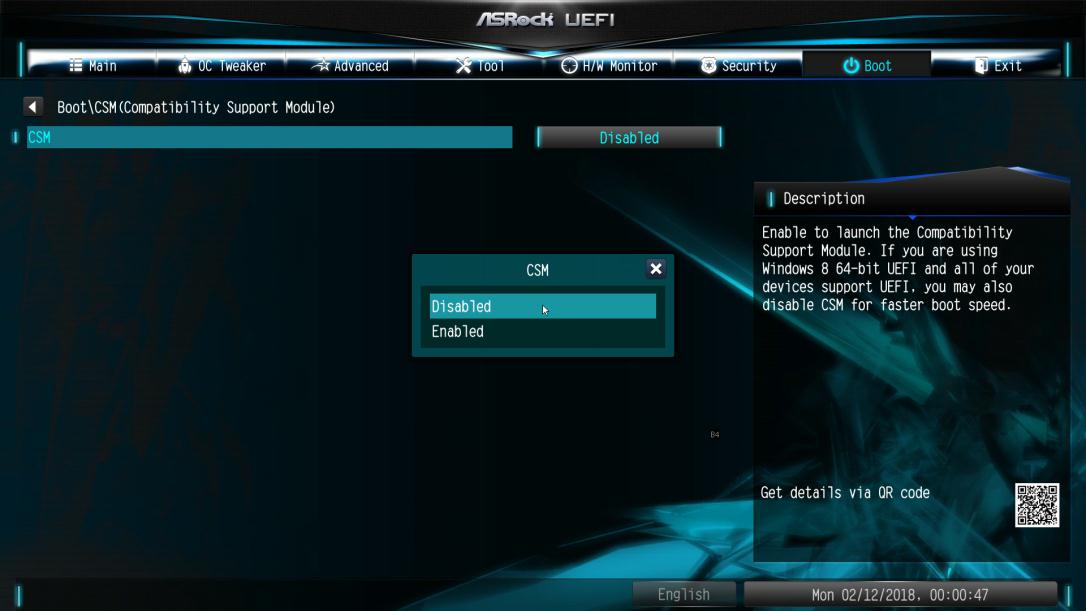
2단계: CSM 옵션 찾기
바이오스 설정 화면은 제조사마다 다르게 보이지만, 메뉴 이름은 비슷합니다. (ASUS, GIGABYTE, MSI 등)
- 보통 'Boot(부팅)' 메뉴 또는 'Advanced(고급 설정)' 메뉴에 있습니다.
- 'CSM' 또는 'Compatibility Support Module' 이라는 항목을 찾습니다.
- 만약 'Easy Mode(이지 모드)'라면 F7 키 등을 눌러 'Advanced Mode(고급 모드)'로 전환해야 해당 메뉴가 보일 수 있습니다.
- 혹은 부팅 모드에서 UEFI모드인지 확인하고 설정 변경해주면 됩니다
3단계: CSM 비활성화(Disable)
찾은 'CSM' 옵션을 선택하고, 'Enabled(활성화됨)' 또는 'Auto(자동)'로 되어있는 값을 'Disabled(비활성화됨)'로 변경합니다.
이 옵션을 비활성화하면, 메인보드는 오직 UEFI 방식으로만 부팅을 시도하게 됩니다.
4단계: 저장 후 재시작
F10 키를 눌러 변경 사항을 '저장하고 재시작(Save & Exit)'합니다. 'Y' 또는 'Yes'를 선택하여 저장합니다.
5단계: 그래도 안 보인다면 윈도우 11 재설치
CSM 설정을 끈(Disabled) 상태에서 윈도우 11 설치 USB를 다시 꽂고 부팅하여 윈도우 11 설치를 처음부터 다시 진행합니다.
이전과 동일하게 설치를 진행하고 첫 번째 재부팅이 될 때, 이번에는 정상적으로 윈도우 11 설정 화면으로 넘어가는 것을 확인할 수 있습니다.
요약 및 마무리
윈도우 11 설치 후 SSD가 부팅 목록에 보이지 않는 문제의 90% 이상은 'CSM' 설정 때문입니다. 윈도우 11은 UEFI 전용 부팅이 필요한데, 메인보드 기본 설정이 CSM(레거시 호환 모드)으로 되어 있어 발생한 충돌입니다.
바이오스에 진입하여 CSM 옵션을 'Disabled'로 변경한 후 윈도우 11을 다시 설치하면 문제가 해결됩니다. 설치가 완료된 후 다시 바이오스 부팅 순서를 확인해 보면, 이전에는 보이지 않던 'Windows Boot Manager'라는 항목이 1순위로 잡혀있는 것을 볼 수 있습니다.


