윈도우를 사용하시다 보면 다양한 오류 메시지에 직면하게 됩니다. 그중에서도 0x80070643 오류는 소프트웨어 설치나 윈도우 업데이트 과정에서 갑자기 나타나 사용자들을 당황하게 만드는 흔한 문제 중 하나입니다. "설치 중 치명적인 오류가 발생했습니다"라는 메시지와 함께 설치가 중단될 때의 답답함, 사실 저도 이 오류 때문에 중요한 작업을 미루고 밤샘 고민을 한 적이 있습니다. 많은 분들이 이 부분에서 어려움을 겪으시죠.
이 오류는 주로 .NET Framework나 C++ 재배포 가능 패키지와 같은 핵심 시스템 구성 요소의 문제로 인해 발생합니다.
0x80070643 오류, 정확히 무엇일까요?
1. .NET Framework 관련 문제
.NET Framework는 마이크로소프트에서 개발한 소프트웨어 개발 플랫폼으로, 많은 윈도우 기반 애플리케이션이 원활하게 작동하기 위해 필수적인 구성 요소입니다. 이 프레임워크가 손상되거나, 올바르게 설치되지 않았거나, 버전 충돌이 발생하면 0x80070643 오류가 발생할 수 있습니다. 특히 윈도우 업데이트를 통해 .NET Framework의 새로운 버전이 설치될 때 기존 파일과의 충돌로 인해 오류가 나타나기도 합니다.
2. Microsoft Visual C++ 재배포 가능 패키지 문제
Microsoft Visual C++ 재배포 가능 패키지 역시 많은 프로그램들이 C++ 기반으로 개발되었을 때 해당 프로그램이 윈도우에서 실행될 수 있도록 돕는 필수 라이브러리 집합입니다. 이 패키지의 파일이 손상되거나, 누락되었거나, 다른 버전과 충돌할 경우 프로그램 설치가 제대로 이루어지지 않으면서 0x80070643 오류를 뱉어낼 수 있습니다.
1. .NET Framework 수동 복구 또는 재설치
.NET Framework 문제가 명확하다면, 수동으로 복구하거나 재설치하는 방법을 고려할 수 있습니다. 마이크로소프트에서는 .NET Framework 복구 도구를 제공하므로 이를 먼저 활용해 보세요.
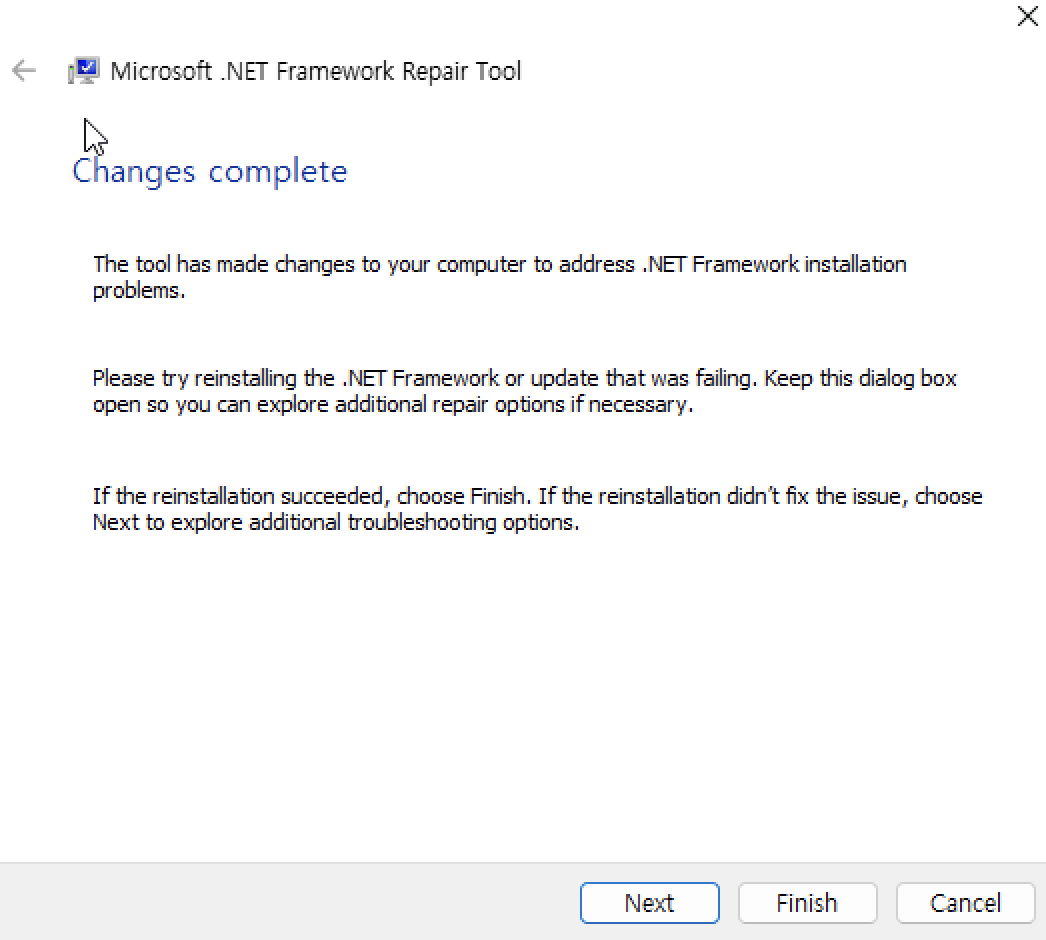
- .NET Framework 복구 도구 사용:
Microsoft .NET Framework Repair Tool 다운로드 페이지에서 도구를 다운로드하여 실행하고 지시에 따라 복구를 진행합니다. - .NET Framework 수동 재설치 (고급):
일부 버전의 .NET Framework는 제어판에서 직접 제거하고 다시 설치할 수 있습니다. 제어판 > 프로그램 및 기능에서 해당 .NET Framework 버전을 찾아 제거하고, Microsoft 공식 웹사이트에서 필요한 버전을 다시 다운로드하여 설치합니다. (주의: .NET Framework는 윈도우의 핵심 구성 요소이므로, 신중하게 접근해야 합니다.)
https://www.microsoft.com/en-ca/download/details.aspx?id=30135
Download Microsoft .NET Framework Repair Tool from Official Microsoft Download Center
This tool detects and tries to fix some frequently occurring issues with the setup of Microsoft .NET Framework or with updates to the Microsoft .NET Framework.
www.microsoft.com
2. Microsoft Visual C++ 재배포 가능 패키지 재설치
Visual C++ 재배포 가능 패키지 문제일 경우, 기존의 모든 버전을 제거하고 최신 버전을 다시 설치하는 것이 효과적일 수 있습니다.
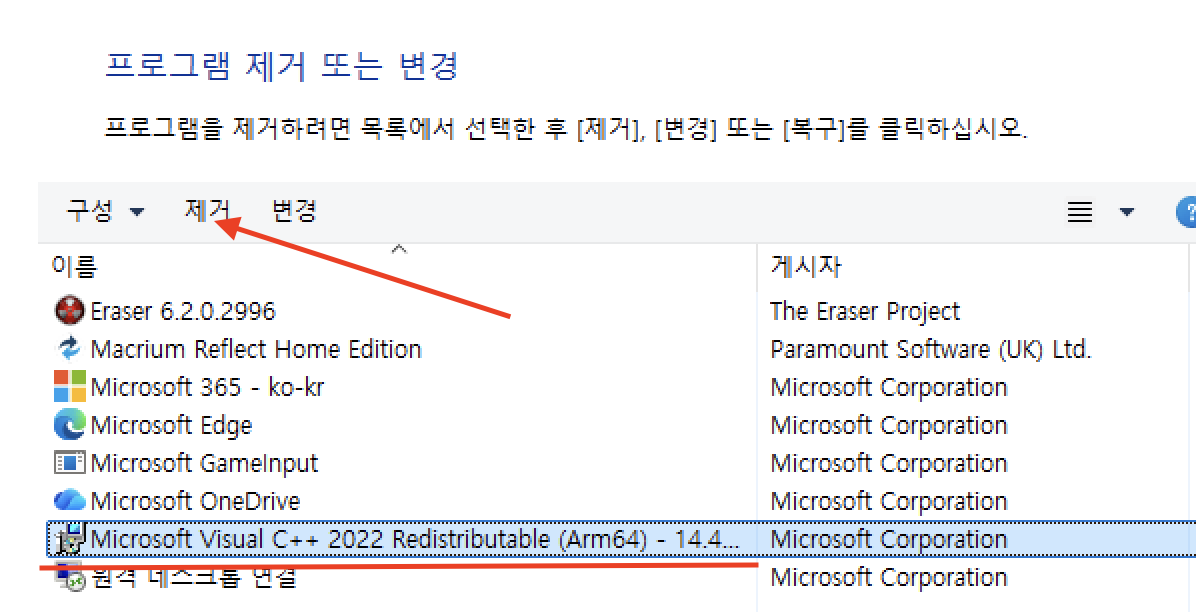
- 제어판 > 프로그램 및 기능으로 이동합니다.
- 설치된 Microsoft Visual C++ Redistributable 패키지들을 모두 찾아 제거합니다. (다양한 연도와 아키텍처(x86, x64) 버전이 있을 수 있으니 모두 제거합니다.)
- 컴퓨터를 재시작합니다.
- Microsoft 공식 웹사이트에서 최신 Microsoft Visual C++ 재배포 가능 패키지를 다운로드합니다. 일반적으로 x86과 x64 버전을 모두 설치하는 것이 좋습니다.
- 다운로드한 파일을 실행하여 설치합니다.
https://learn.microsoft.com/ko-kr/cpp/windows/latest-supported-vc-redist?view=msvc-170
지원되는 최신 Visual C++ 재배포 가능 패키지 다운로드
이 문서에서는 최신 Visual C++ 재배포 가능 패키지에 대한 다운로드 링크를 제공합니다.
learn.microsoft.com
마무리하며
0x80070643 오류는 다양한 원인으로 인해 발생할 수 있지만, 위에 제시된 체계적인 해결 방법들을 순서대로 적용한다면 대부분의 경우 문제를 해결할 수 있습니다. 소프트웨어 설치나 윈도우 업데이트가 원활하게 진행되지 않을 때의 답답함을 저도 잘 알기에, 이 글이 여러분의 답답함을 해소하고 쾌적한 컴퓨팅 환경을 되찾는 데 도움이 되었기를 진심으로 바랍니다.
성공적인 문제 해결을 기원합니다!
```


