윈도우 11 사용 중 잦은 블루스크린이나 PC 멈춤(프리징) 현상을 겪으면 가장 먼저 시도하는 해결책은 '명령 프롬프트'를 이용한 시스템 파일 복구 명령어 sfc /scannow와 DISM /Online /Cleanup-Image /RestoreHealth입니다.
"오류: 0x800f081f 원본 파일을 찾을 수 없습니다"라는 메시지를 표시합니다. 하지만 이유를 알면 해결방법은 의외로 간단합니다.
오류의 원인: 0x800f081f "원본 파일을 찾을 수 없음"
이 문제를 이해하기 쉽게 비유해 보겠습니다.
- sfc /scannow: 우리 집(윈도우)의 사소한 고장을 고치는 '기본 공구함'입니다.
- DISM ... /RestoreHealth: '기본 공구함'으로 고칠 수 없는 큰 문제(손상된 부품)가 생겼을 때, 본사(마이크로소프트 서버)에 연락해 '새 부품'을 받아오는 '전문 수리 도구'입니다.
오류 0x800f081f는, 이 '전문 수리 도구(DISM)'가 '새 부품(원본 파일)'을 받으러 본사(인터넷 서버)에 연락했으나, 본사에 해당 부품의 재고가 없거나 연결에 실패하여 부품을 가져오지 못하는 상황입니다. 따라서 수리 도구는 "원본 파일을 찾을 수 없습니다"라며 작업을 중단합니다.
해결 방법: 윈도우 11 설치 파일(ISO)로 원본 파일 직접 제공하기
인터넷(본사)에 부품이 없다면, 우리가 직접 윈도우 11의 '순정 부품 세트(설치 파일)'를 가져와서 "이걸로 고쳐!"라고 수리 도구(DISM)에게 알려주면 됩니다.
1단계: 윈도우 11 설치 미디어(ISO) 다운로드
먼저 윈도우 11의 '순정 부품 세트'인 ISO 파일을 다운로드해야 합니다.
구글에서 'Windows 11 다운로드'를 검색하여 마이크로소프트 공식 사이트로 이동합니다.
https://www.microsoft.com/ko-kr/software-download/windows11
Windows 11 다운로드
이 옵션은 부팅 가능한 설치 미디어(USB 플래시 드라이브, DVD)를 만들거나 가상 컴퓨터(.ISO 파일)을 만들어 Windows 11을 설치하려는 사용자를 위한 옵션입니다. 이 다운로드는 제품 키를 통해 올바
www.microsoft.com
'Windows 11 디스크 이미지 (ISO) 다운로드' 섹션을 찾습니다.
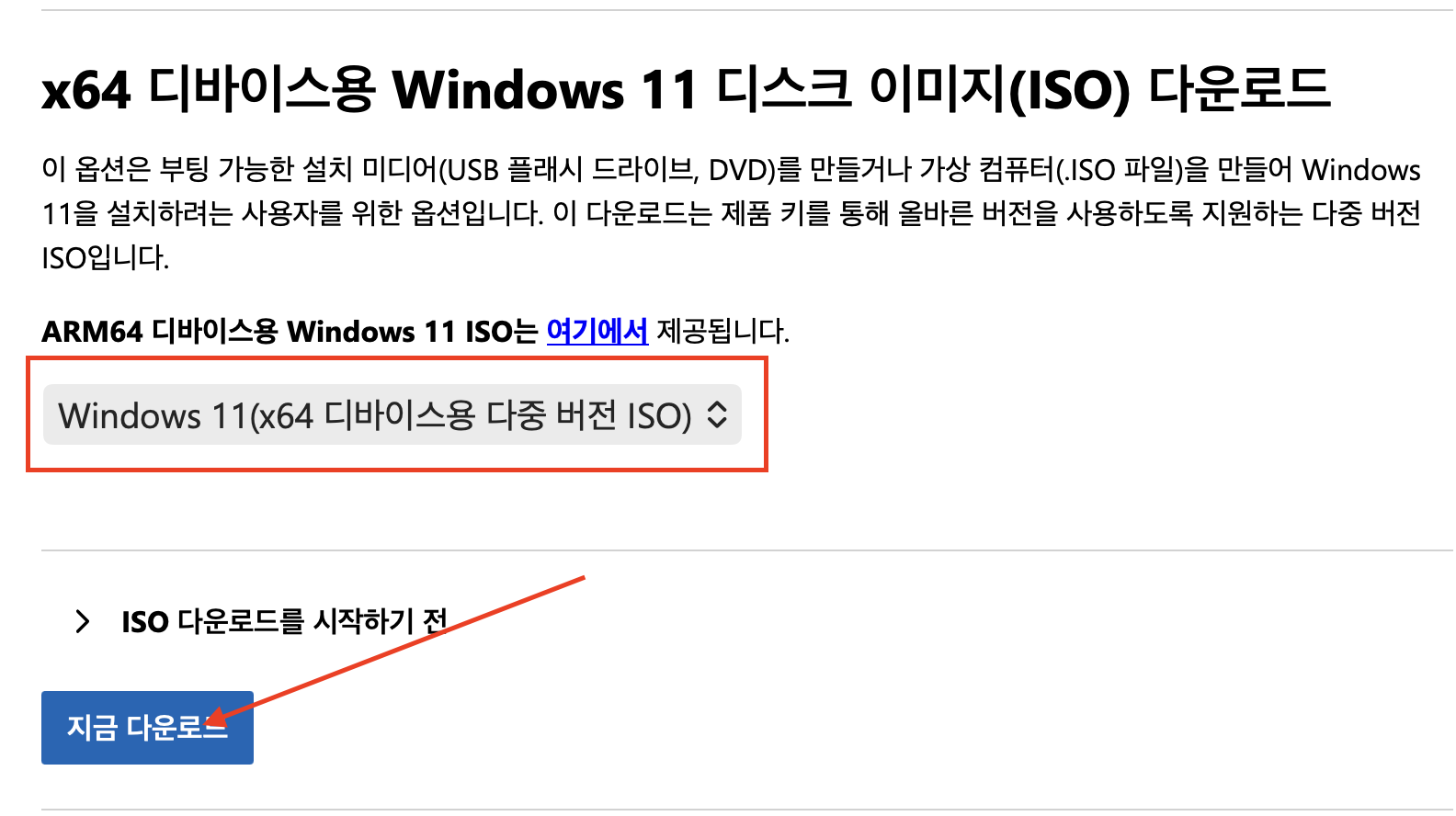
'다운로드 선택'에서 'Windows 11'를 선택하고 '다운로드' 버튼을 눌러 ISO 파일을 컴퓨터에 저장합니다. (용량이 크므로 시간이 걸릴 수 있습니다)
2단계: ISO 파일 '탑재(Mount)'하기
다운로드한 ISO 파일은 가상의 DVD처럼 컴퓨터에 연결해야 합니다. 이 과정을 '탑재'라고 부릅니다.
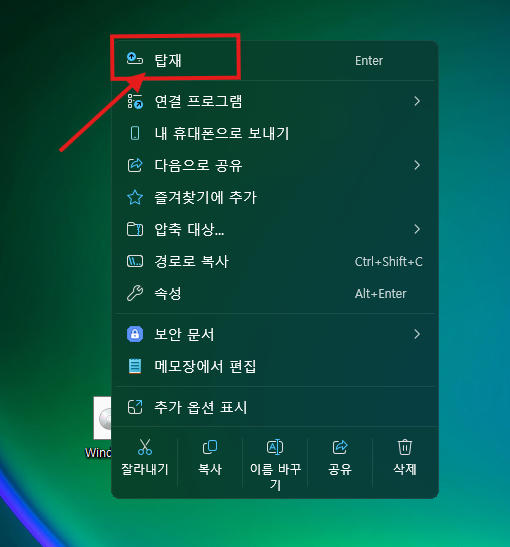
- 다운로드한 ISO 파일을 찾아 마우스 오른쪽 버튼으로 클릭합니다.
- 메뉴에서 '탑재(Mount)'를 선택합니다.
- '내 PC' 또는 '컴퓨터'에 들어가 보면, 방금 탑재한 ISO 파일이 마치 DVD 드라이브처럼 (예: E: 또는 F: 드라이브) 새로 생긴 것을 볼 수 있습니다. 이 드라이브의 문자(예: E:)를 꼭 기억하세요.
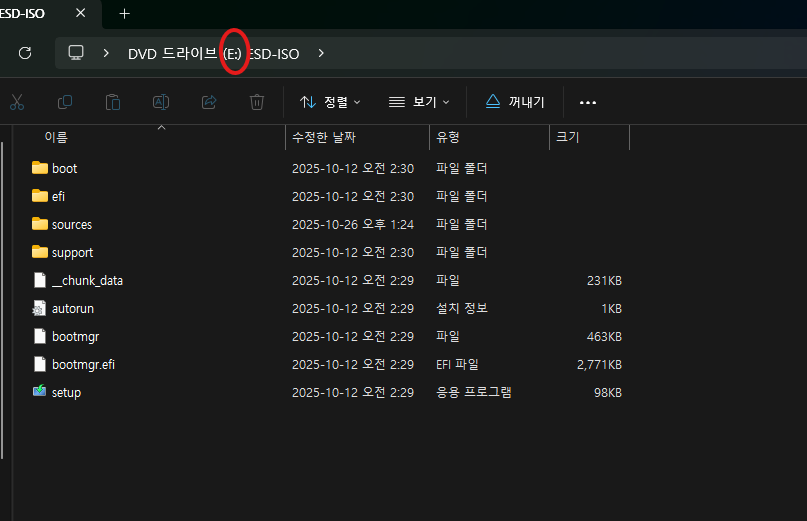
3단계: 원본 파일을 지정하여 DISM 명령어 다시 실행
이제 '전문 수리 도구(DISM)'에게 인터넷 대신 우리가 준비한 '순정 부품 세트'를 사용하라고 명령할 차례입니다.
- '시작' 버튼 옆 '검색'에서
cmd또는명령 프롬프트를 입력합니다. - 검색 결과에 나온 '명령 프롬프트'에 마우스 오른쪽 버튼을 클릭하여 '관리자 권한으로 실행'을 선택합니다. (매우 중요)
- 검은색 명령 프롬프트 창에 아래 명령어를 입력합니다.
DISM /Online /Cleanup-Image /RestoreHealth /Source:E:\sources\install.wim /LimitAccess
- [중요!] 위 명령어의
E:부분은 2단계에서 확인한 본인의 가상 드라이브 문자로 바꿔야 합니다. (만약 F 드라이브라면/Source:F:\sources\install.wim이 됩니다) - [팁] 만약 위 명령어가 오류를 내면,
install.wim대신install.esd파일일 수 있습니다. 아래 명령어로 다시 시도해 보세요.DISM /Online /Cleanup-Image /RestoreHealth /Source:E:\sources\install.esd /LimitAccess
/LimitAccess 옵션은 DISM이 인터넷(윈도우 업데이트)에 접속하는 것을 막고, 오직 우리가 지정한 /Source(ISO 파일)만 사용하도록 강제하는 중요한 명령어입니다.
4단계: sfc /scannow로 최종 복구
위의 DISM 명령어가 "복원 작업을 완료했습니다" 메시지와 함께 100% 성공했다면, '전문 수리 도구'가 '새 부품'으로 교체하는 데 성공한 것입니다.
이제 마지막으로 '기본 공구함(sfc)'을 다시 돌려 집안의 자잘한 문제들을 마저 수리합니다.
- 이전 명령 프롬프트 창에 이어서 아래 명령어를 입력하고 Enter 키를 누릅니다.
sfc /scannow
이제는 "손상된 파일을 발견하고 성공적으로 복구했습니다"라는 메시지가 나타나며 모든 시스템 파일이 정상으로 돌아올 것입니다. 컴퓨터를 재부팅한 후 블루스크린이나 멈춤 현상이 해결되었는지 확인합니다.


